Auteur Sujet: Création d’une clé USB bootable, pour réaliser un test de débit fiable  (Lu 295 fois)

0 Membres et 1 Invité sur ce sujet

vivien

  • Administrateur
  • *
  • Messages: 53 500
    • Bluesky LaFibre.info
Création d’une clé USB bootable, pour réaliser un test de débit fiable (mise à jour octobre 2026)


Pourquoi une clé USB bootable ?

Certains logiciels résidents, surtout sous Windows, peuvent impacter fortement le débit via des modifications de la pile TCP/IP ou en utilisant fortement le processeur quand un trafic important est échangé sur Internet, ce qui limite le temps que le processeur peut accorder au test de qualité de service et impacte donc négativement le débit remonté.

Dans certains cas, désinstaller le logiciel fautif ne permet pas de rétablir le débit. La seule solution pour faire abstraction de ces logiciels semble être de démarrer l’ordinateur sur un autre système d’exploitation : par exemple un Linux minimaliste initié depuis une clé USB.

Les logiciels proposés ci-dessous pour la création d’une clé USB bootable sont des propositions, toutefois l’Arcep tient à souligner que de nombreux autres logiciels peuvent être utilisés pour atteindre le but recherché.

Prérequis matériels :

  • Un PC avec au minimum 8 Go de mémoire vive pour un débit jusqu'à 5 Gbit/s, au minimum 12 Go de mémoire vive pour une connexion à plus de 5 Gbit/s.
  • Carte graphique du PC supportant OpenGL 3.0 ou supérieur (c'est le cas de tous les PC dont la date de lancement du CPU est de 2011 et plus récent).
  • Une clé USB de 8 Go minimum ;


Le test va-t-il utiliser mon disque dur ?
Lorsque l’ordinateur démarre sur la clé USB, rien n’est écrit sur le disque dur : les modifications sont réalisées en mémoire vive et sont perdues quand vous éteignez ou redémarrez votre PC.

La clé USB doit rester connectée à l'ordinateur tout le temps où Ubuntu es lancé : C'est là où Ubuntu vas chercher les fichiers du système et des applications.


Sommaire

Création d’une clé USB bootable pour réaliser un test de débit fiable

Réaliser un test de débit dans Firefox avec

Analyse de causes pouvant dégrader le débit dans un navigateur

Réaliser un test de débit depuis une application native (sans navigateur web)

Évaluer les performances de son disque dur / SSD

Partager ses résultats :

vivien

  • Administrateur
  • *
  • Messages: 53 500
    • Bluesky LaFibre.info
Étape N°1 : Création de la clé USB Bootable
« Réponse #1 le: Hier à 22:30:41 »
Étape N°1 : Création de la clé USB Bootable


  • Télécharger « Ubuntu Desktop » sur ubuntu.com : Deux versions peuvent être proposées. Sélectionner la version la plus récente, afin de profiter des dernières optimisations réseau (le premier chiffre indique l’année de sortie et le second le mois : Ubuntu 26.04 désigne donc la version sortie en avril 2026). Pour un PC, il faut prendre l'architecture Intel / AMD. La taille du fichier .iso est d'environ 6 Go ;

  • Télécharger « Rufus » sur https://rufus.ie/ : C’est ce logiciel qui va permettre de créer la clé USB. La taille du fichier .exe est d'environ 2 Mo ;

  • Lancer Rufus en double-cliquant sur le fichier téléchargé. Si le système vous le demande, autorisez les mises à jour en ligne ;

  • Insérer une clé USB d’une capacité de 8 Go minimum dont le contenu peut être effacé : Rufus va formater la clé, faisant perdre tout son contenu. Pour conserver les données, il faut au préalable les copier sur votre ordinateur ;

  • Vérifiez que c’est bien votre clé USB qui apparait dans le menu déroulant « Périphérique ». Cliquer sur « Sélection » à droite pour sélectionner le fichier ubuntu-desktop-amd64.iso téléchargé et confirmez en cliquant sur Ouvrir ;


  • Cliquer sur « Démarrer » pour lancer la création de la clé USB. Si une fenêtre « Téléchargement nécessaire » s’affiche, cliquez sur « Oui » pour télécharger Syslinux ou une mise à jour DBX (cela prend moins de 1 Mo).
    Une fenêtre « Image ISOHybrid détectée » va ensuite s’afficher, il faut sélectionner « Écrire en mode Image ISO (Recommandé) » et cliquer sur « OK ».


  • Après un dernier avertissement vous informant de l’effacement de la clé USB, confirmer en cliquant sur « OK ».


  • Votre clé USB est créée en moins de cinq minutes.


Votre clé USB est finalisée. La place non utilisée pour l'image d'Ubuntu es disponible pour mettre d'autres fichiers (attention un fichier ne peut dépasser 4 Go, la clé étant formatée en FAT32). Il est également possible de la reformater, pour avoir de nouveau tout l'espace disponible.

vivien

  • Administrateur
  • *
  • Messages: 53 500
    • Bluesky LaFibre.info
Étape N°2 : Identifier la touche qui permet de démarrer votre ordinateur sur une clé USB

Pour démarrer sur la clé USB Ubuntu créée, procéder comme suit : Immédiatement après la mise sous tension (l'écran est vierge) appuyer sur la touche identifiée dès l’allumage de l’ordinateur. Quand Windows 10 commence son chargement, c’est trop tard. Pour certains ordinateurs, le plus simple est de maintenir la touche enfoncée, pour d'autres, il fait la presser puis la relâcher plusieurs fois. Si le logo Windows apparait, il faut recommencer.

  • ordinateurs ACER : Immédiatement après la mise sous tension, appuyer sur la touche « F12 » ;
  • ordinateurs Apple : (seuls les Mac avec une puce Intel sont supportés) Immédiatement après avoir allumé ou redémarré votre Mac, maintenir la touche « Option » (ou « Alt ») enfoncée. Relâcher la touche Option lorsque la fenêtre du gestionnaire de démarrage apparaît ;
  • ordinateurs Asus : Immédiatement après la mise sous tension, appuyer sur la touche « Échap » pour afficher le menu de boot. Si cela ne fonctionne pas, tenter la touche « F8 » ;
  • ordinateurs Dell : Immédiatement après la mise sous tension, appuyer sur la touche « F12 » pour afficher le « Boot Menu » ;
  • ordinateurs HP : Immédiatement après la mise sous tension, appuyer sur la touche « Échap » pour afficher le menu de démarrage puis appuyer sur « F9 » pour afficher les options du périphérique de démarrage. Si cela ne fonctionne pas, tenter directement la touche « F9 » ;
  • ordinateurs Intel : Immédiatement après la mise sous tension, appuyer sur la touche « F10 » ;
  • ordinateurs Lenovo : Éteindre l'ordinateur puis appuyer sur le bouton « NOVO ». L’appui sur le bouton « NOVO » allume l’ordinateur directement sur le menu de démarrage, sélectionner ensuite « Boot Menu ». Voici à quoi ressemble le bouton « NOVO » :

    Si votre ordinateur Lenovo n’a pas ce bouton, il faut appuyer sur la touche « F12 » Immédiatement après la mise sous tension ;
  • ordinateurs Microsoft : Éteindre votre Surface. Appuyer sur le bouton d'augmentation du volume et en maintenant ce bouton de volume enfoncé pendant l'appui sur le bouton Marche/Arrêt. Maintenir l'appui sur le bouton d'augmentation du volume jusqu'à ce que le logo Surface ou Windows disparaisse de l'écran ;
  • ordinateurs MSI : Immédiatement après la mise sous tension, appuyer sur la touche « F11 » ;
  • ordinateurs Packard Bell : Immédiatement après la mise sous tension, appuyer sur la touche « F8 » ;
  • ordinateurs Samsung : Immédiatement après la mise sous tension, appuyer sur la touche « Échap » pour afficher le menu de démarrage. Si cela ne fonctionne pas, tenter la touche « F2 » ;
  • ordinateurs Sony : Éteindre l'ordinateur. Maintenir enfoncé le bouton « Assist » de votre ordinateur portable jusqu'à ce que l'écran noir VAIO apparaisse, il faut ensuite appuyer sur « F11 » pour sélectionner « Start from media USB ». Si votre ordinateur Sony n’a pas de bouton « Assist », il faut appuyer sur la touche « F11 » Immédiatement après la mise sous tension ;
  • ordinateurs Toshiba : Immédiatement après la mise sous tension, appuyer sur la touche « F12 ».

Pour les ordinateurs non listés, ou si la procédure proposée ne fonctionne pas, la solution consiste à redémarrer l’ordinateur en regardant attentivement les tout premiers messages qui s’affichent à l’écran. Si un logo sans message s’affiche, appuyer sur la touche « Échap » peut supprimer le logo, afin d’afficher les messages techniques. Chercher des messages en anglais indiquant une touche pour le « Boot menu », « MultiBoot Selection Menu » ou « select temporary boot device ». Souvent, le démarrage va trop vite, il est difficile d’interpréter le message et d’appuyer sur la touche avant le lancement de Windows. Qu’à cela ne tienne, une fois la bonne touche identifiée, redémarrer encore l’ordinateur et appuyer sur la touche en question.

vivien

  • Administrateur
  • *
  • Messages: 53 500
    • Bluesky LaFibre.info
Étape N°3 : Démarrer l’ordinateur sur la clé USB Bootable


Certains ordinateurs proposent deux modes de démarrage : un mode « UEFI » utilisé par défaut, et un mode « legacy » qui est l'ancien système de démarrage. Quand l’ordinateur propose les deux possibilités, il faut privilégier le mode « UEFI » qui est celui décrit ci-dessous.

Le menu pour sélectionner la clé USB change fortement d'un fabricant à l'autre. Cela peut être un écran texte, avec une sélection qui s'effectue par les touches du clavier ou une interface graphique avec souris.

Voici un exemple avec un PC relativement ancien :


Autre exemple avec un PC relativement récent : (la clé USB est désignée ici comme « UEFI Generic Mass Storage AA112088 ». Pour une clé USB de marque, son nom devrait apparaitre, « Generic Mass Storage » étant utilisé pour des clés USB sans nom.


En cas de problème pour démarer sur la clé USB sur un PC récent

Si la clé USB n'a pas démarré sur votre système, tenter de re-créer la clé USB en changeant le schéma de partitionnement pour GPT et vérifiez que le système cible est configuré en UEFI (et non CSM) . Cette solution fonctionne sur les systèmes modernes qui désactivent la compatibilité MBR (Master Boot Record).

vivien

  • Administrateur
  • *
  • Messages: 53 500
    • Bluesky LaFibre.info
Premier écran quand le PC démarre sur la clé USB

Sélectionner « Try or Install Ubuntu », ou attendre que le démarrage se réalise automatiquement (après 25 secondes) :


Après le démarrage d’Ubuntu, l’écran suivant permet de passer en français : cliquer sur « Français » puis sur « Essayer Ubuntu ».


Cliquer sur « Suivant » pour ne pas activer de fonctions d'accessibilité.


Le choix par défaut avec la langue française est le clavier Azerty Français. Cliquer sur « Suivant ».


vivien

  • Administrateur
  • *
  • Messages: 53 500
    • Bluesky LaFibre.info
Étape N°4 : Connexion à la box internet
« Réponse #5 le: Hier à 22:31:53 »
Étape N°4 : Connexion à la box internet

Pour ne pas être potentiellement limité par le Wi-Fi, il est recommandé de faire un test avec un câble Ethernet directement connecté à la box.
Si vous souhaitez malgré tout faire un test en Wi-Fi, il est conseillé de se placer à moins de 4 mètres de la box : Le débit diminue avec la distance et les obstacles.


Connexion par un câble Ethernet


Si un câble connecte directement la box à l'ordinateur, Ubuntu doit vous proposer le choix « Utiliser une connexion câblée ». Il suffit de cliquer sur « Suivant ».


Connexion Wi-Fi


Sélectionner le nom du réseau dans la liste déroulante et cliquer sur « Se connecter » :


Saisir le mot de passe Wi-Fi de votre box. Il est possible de visualiser le mot de passe tapé en cliquant sur l'œil situé à droite. Le mot de passe reste visible le temps où le bouton gauche de la souris est enfoncé sur l'icône. Cliquer sur « Connect ».


vivien

  • Administrateur
  • *
  • Messages: 53 500
    • Bluesky LaFibre.info
Étape N°5 : Lancer le bureau Ubuntu
« Réponse #6 le: Hier à 22:32:43 »
Étape N°5 : Lancer le bureau Ubuntu

Cliquer sur « Essayer Ubuntu » puis sur « Fermer ».

Si Ubuntu es disponible en français quand il est installé, la version « Live », sans installation, est en anglais. Ce tutoriel va vous guider pas à pas, aucune connaissance en anglais n'est nécessaire.


Comment éteindre mon PC ?


Pour quitter Ubuntu et revenir sur le Windows installé sur votre disque dur, il suffit d'éteindre puis redémarrer votre PC.

Cela se fait sur le menu situé tout en haut à droite :


Comment tester son débit ?


De nombreux outils sont disponibles (une liste d'outils conforme au code de conduite 2020 est disponible sur le site de l'Arcep). Toutefois, deux acteurs ont l'avantage d'avoir des serveurs hébergés chez les 4 grands opérateurs, permettant de réaliser un test sans risquer d'être limité par les interconnexions tiers ou le serveur :
- https://www.nperf.com/ : Lancé en France (Lyon) en 2014 par Renaud Keradec et l'équipe issue de Degrouptest, nPerf a été pensé pour aller au-delà du simple test de bande passante.
- https://www.speedtest.net/ : Fondé aux États-Unis (Seattle) en 2006 par Mike Apto et Doug Suttles, Ookla s'est imposé comme le standard mondial de la mesure de débit.

Les avantages de choisir un serveur hébergé par son propre FAI : Il évalue la bande passante brute du raccordement sans dépendre d'éléments extérieurs. Le trafic ne quitte pas le réseau de l'opérateur, ce qui élimine les liaisons de transit inter-réseaux ou les points d'échange (IXP) potentiellement encombrés. Les FAI équipent leurs serveurs de test de tuyaux très larges capables de saturer les offres très haut débit des abonnés.

Les avantages de choisir un serveur hébergé par un tiers : Le flux emprunte le réseau du FAI et ses liaisons de sortie vers le reste d'Internet, ce qui correspond à l'expérience utilisateur réelle. Il permet d'identifier si les ralentissements proviennent de saturations sur les liens de transit ou de peering du FAI. Toutefois, si le serveur distant est saturé, mal dimensionné ou mal routé, le résultat sera dégradé sans que la ligne de l'abonné ne soit en cause. Un mauvais débit ne permet pas de déterminer immédiatement si le problème provient de la ligne, du réseau du FAI, du transit ou du serveur hébergeur.

La nécessité de tester au moins deux serveurs différents : Un serveur peut être saturé, que ce soit par de nombreux tests simultanés ou un déni de service effectué par un attaquant. Il est donc fortement conseillé de tester son débit sur deux serveurs différents. Si les résultats sont sensiblement différents, il est conseillé de faire des tests sur d'autres serveurs afin de fiabiliser la mesure de débit.

vivien

  • Administrateur
  • *
  • Messages: 53 500
    • Bluesky LaFibre.info
Réaliser un test de débit dans Firefox avec nPerf
« Réponse #7 le: Hier à 22:33:00 »
Réaliser un test de débit dans Firefox avec nPerf


Il suffit de lancer le navigateur web Firefox qui est épinglé dans la barre à gauche, puis d'aller sur https://www.nperf.com/


Choix du serveur de test :

nPerf propose une liste importante de serveurs, avec la localisation et la capacité du serveur qui est détaillée.

Les choix qui s'offrent à vous :
- Serveur « anycast » : C'est le réseau qui décide du serveur le plus proche de votre domicile, cela permet d'avoir la latence la plus faible.
- Serveur « IPv6 » : Le transfert se fait en IPv6 et non en IPv4.
- Serveur sans mention IPv6 : Le transfert se fait en IPv4.

Certaines saturations peuvent affecter uniquement IPv4, il peut donc être intéressant de faire un test en IPv6 puis en IPv4. Normalement les deux débits doivent être très proches.


Serveurs nPerf hébergés par Bouygues Telecom : (il est recommandé de commencer par un serveur anycast)


Serveurs nPerf hébergés par Free : (il est recommandé de commencer par un serveur anycast)


Serveurs nPerf hébergés par Orange : (il est recommandé de commencer par un serveur anycast)


Serveurs nPerf hébergés par SFR :

SFR n'a pas de serveurs anycast, j'ai placé en vert les grandes villes situées à proximité des serveurs pour aider à choisir un serveur proche.


Si le test sur deux serveurs différents n’est pas convaincant, il est important de vérifier que le processeur et la mémoire vive ne sature pas et que le lien (Ethernet ou Wi-Fi) entre le PC et la box n'est pas l'élément limitant.

Ces vérifications sont abordées ci-dessous.

vivien

  • Administrateur
  • *
  • Messages: 53 500
    • Bluesky LaFibre.info
Réaliser un test de débit dans Firefox avec SpeedTest d'Ookla


Il suffit de lancer le navigateur web Firefox qui est épinglé dans la barre à gauche, puis d'aller sur https://www.speedtest.net/fr
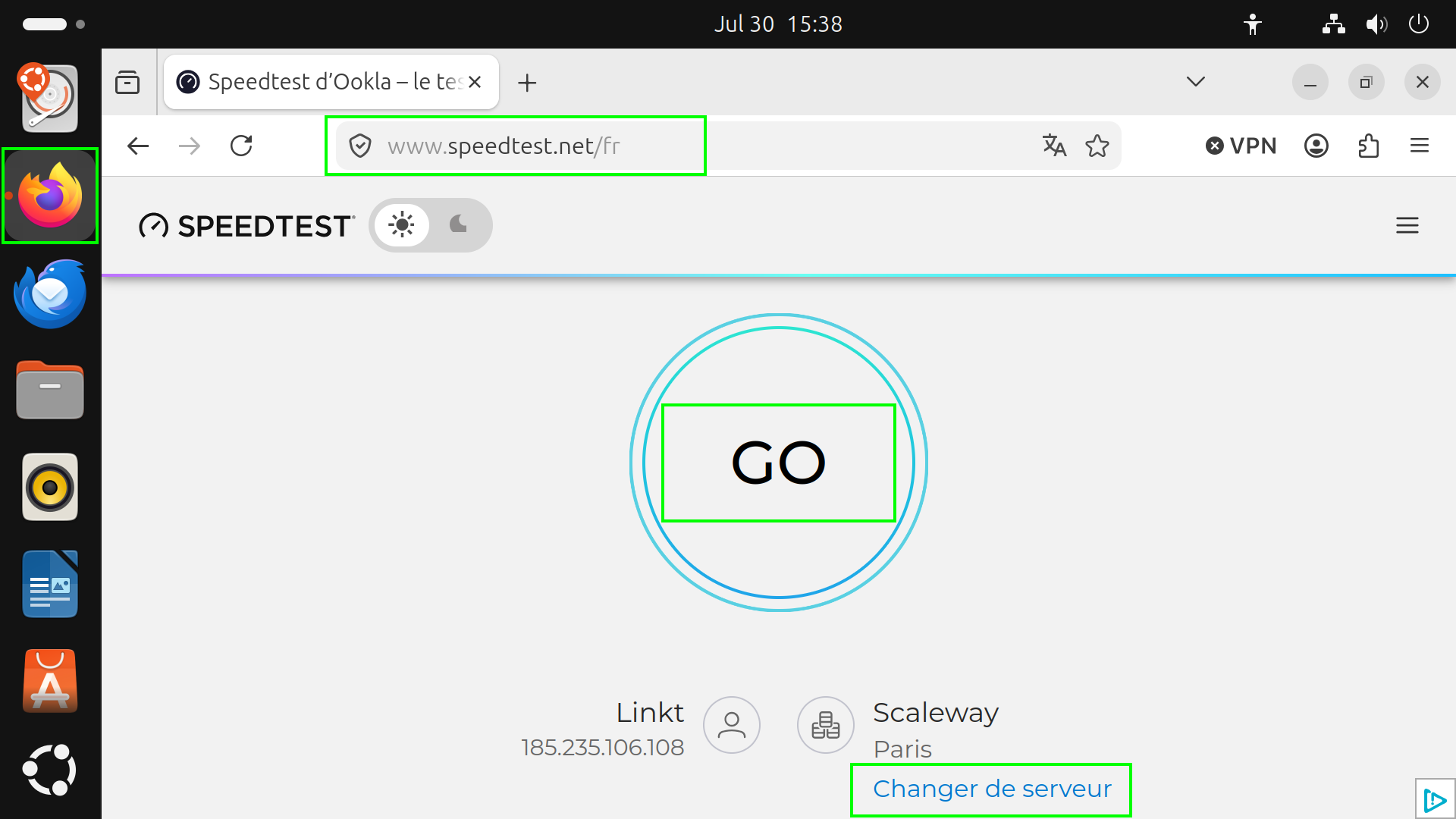


Choix du serveur de test :

Pour SpeedTest.net, la capacité des mires de test (serveurs) n'est pas indiquée dans l’application. Les mires des opérateurs sont généralement hébergées sur des serveurs proposant plus de 10 Gb/s, mais attention certains acteurs tiers ont des serveurs avec une connexion internet limité à 1 Gb/s, ce qui ne permet pas d'avoir des résultats fiables.


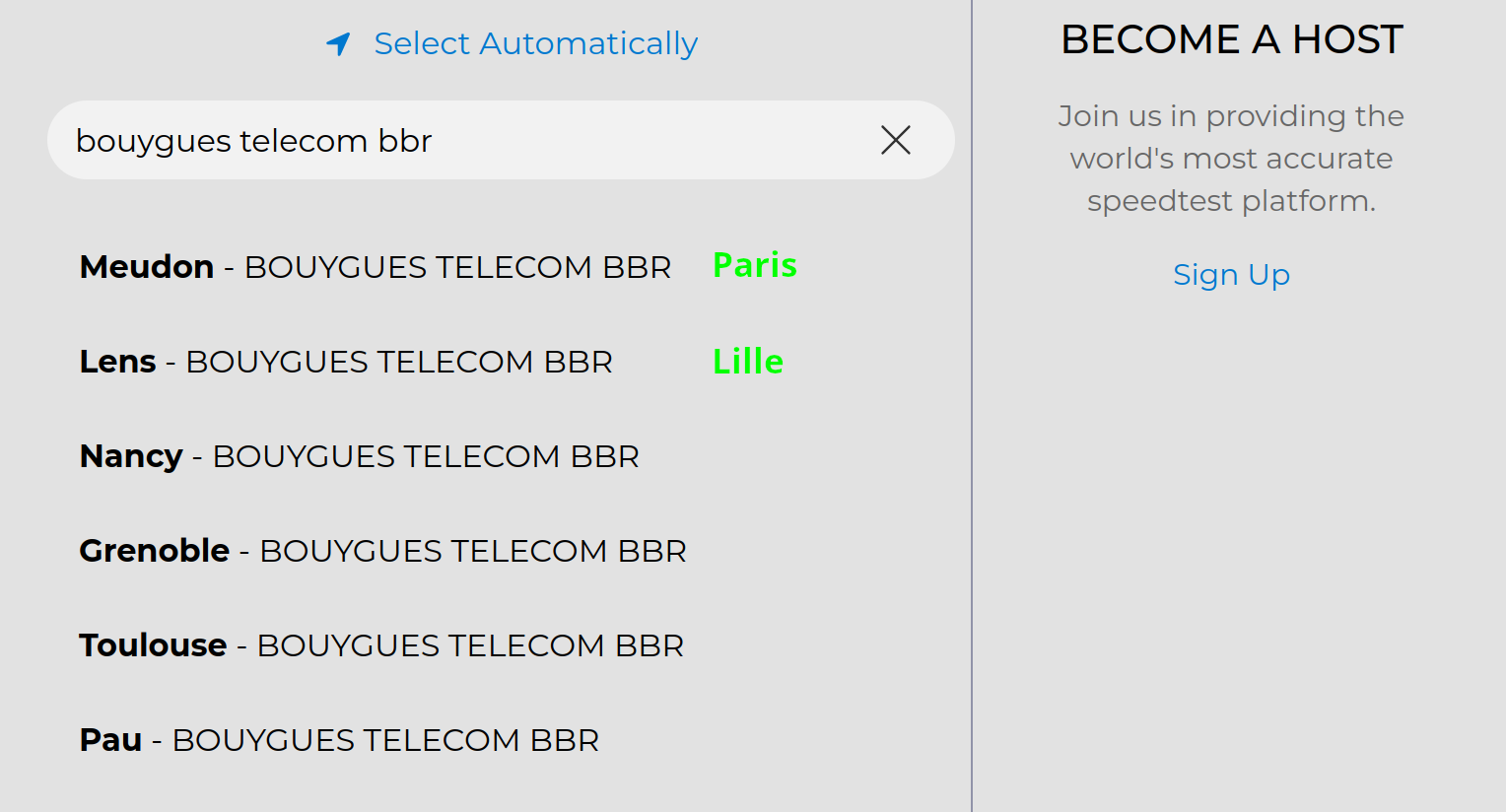
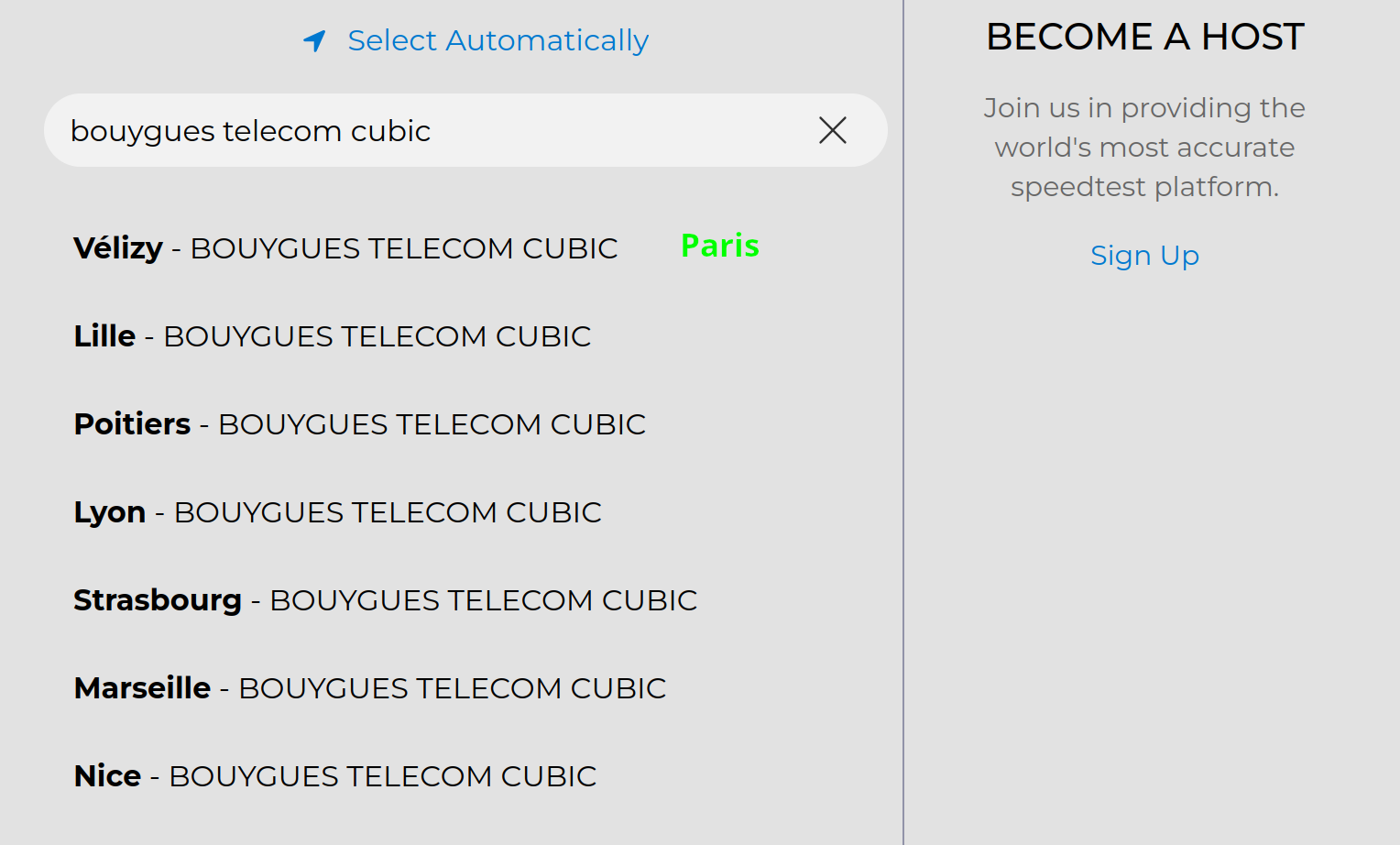
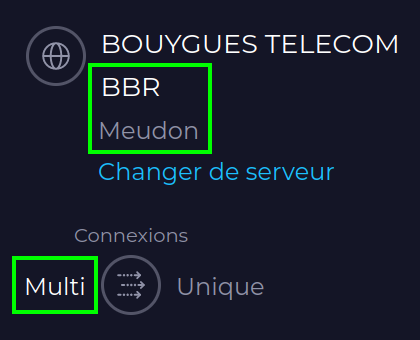
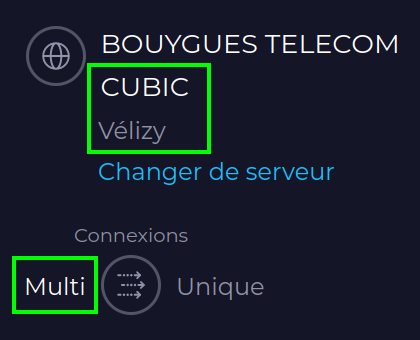
Bouygues Telecom permet de tester son débit avec les les deux algorithmes les plus utilisés côté serveur pour décider de la vitesse d’envoi des paquets : « Cubic » et « BBR ».

- « Cubic » : Créé en 2006, Cubic s’appuie sur la perte de paquets comme signal pour réduire le débit. Cubic est l’algorithme d’évitement de congestion utilisé par défaut sous Linux (qui équipe la majorité des serveurs sur internet), mais aussi Android et macOS.

- « BBR » : Google a développé en 2016 BBR (pour « Bottleneck Bandwidth and Round-trip propagation time »), qui utilise un modèle différent, s’appuyant sur la bande passante maximale et le temps d’aller-retour (RTT ou « round trip time »). Cette approche permet à BBR, quand une connexion perd des paquets, de proposer un débit nettement plus élevé que ceux offerts par les algorithmes s’appuyant sur la perte de paquets, comme Cubic. Aujourd’hui, BBR est de plus en plus utilisé par certains grands acteurs de l’Internet, notamment sur les serveurs proposant HTTP/3, la nouvelle norme HTTP de troisième génération. Cependant, BBR n’est pas encore généralisé sur internet notamment en raison de problématiques d’équité des flux. En effet, sur un même lien où le débit est partagé entre utilisateurs (exemple : les fréquences du réseau mobile ou un lien fibre), les connexions BBR vont « prendre la place » des connexions Cubic.

Faut-il choisir BBR ou Cubic ? BBR peut permettre d'avoir des débits supérieurs à Cubic, mais ce n'est pas systématique.


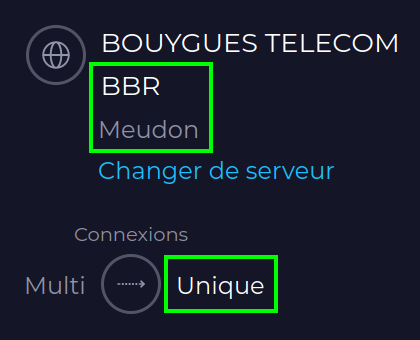
Serveurs SpeedTest.net BBR hébergés par Bouygues Telecom :


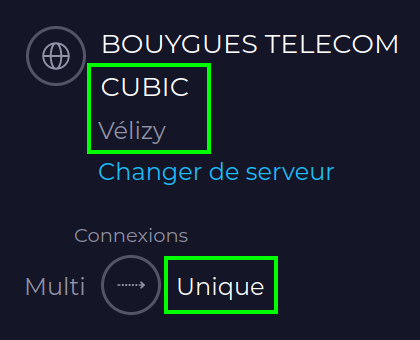
Serveurs SpeedTest.net Cubic hébergés par Bouygues Telecom :


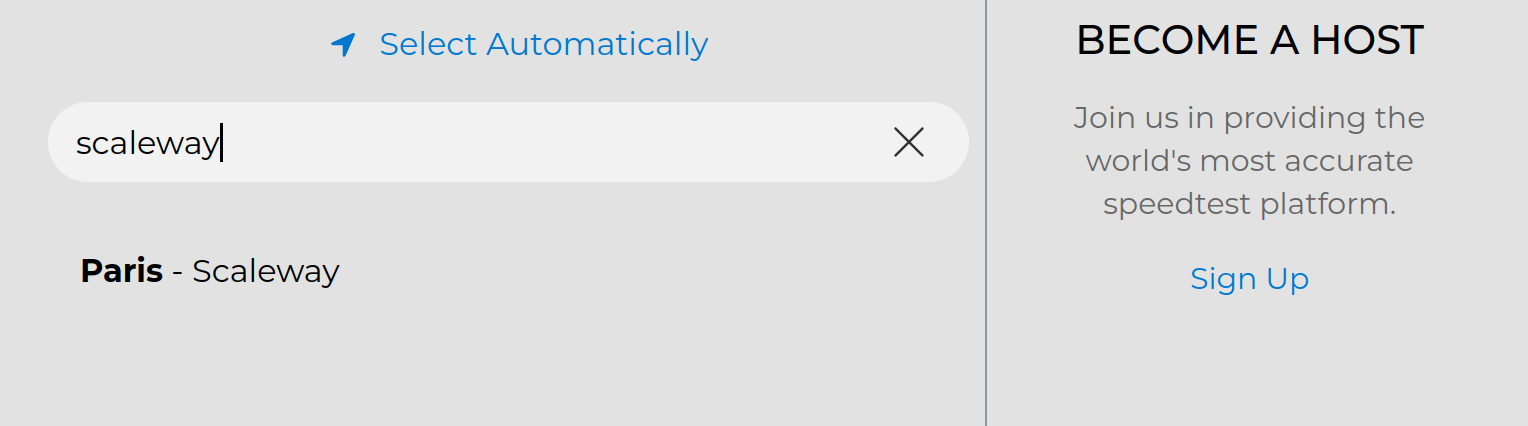
Serveur SpeedTest.net hébergé par le groupe Iliad : (Il n'y a pas de serveur Free, mais un serveur Scaleway, filiale cloud du groupe Iliad)


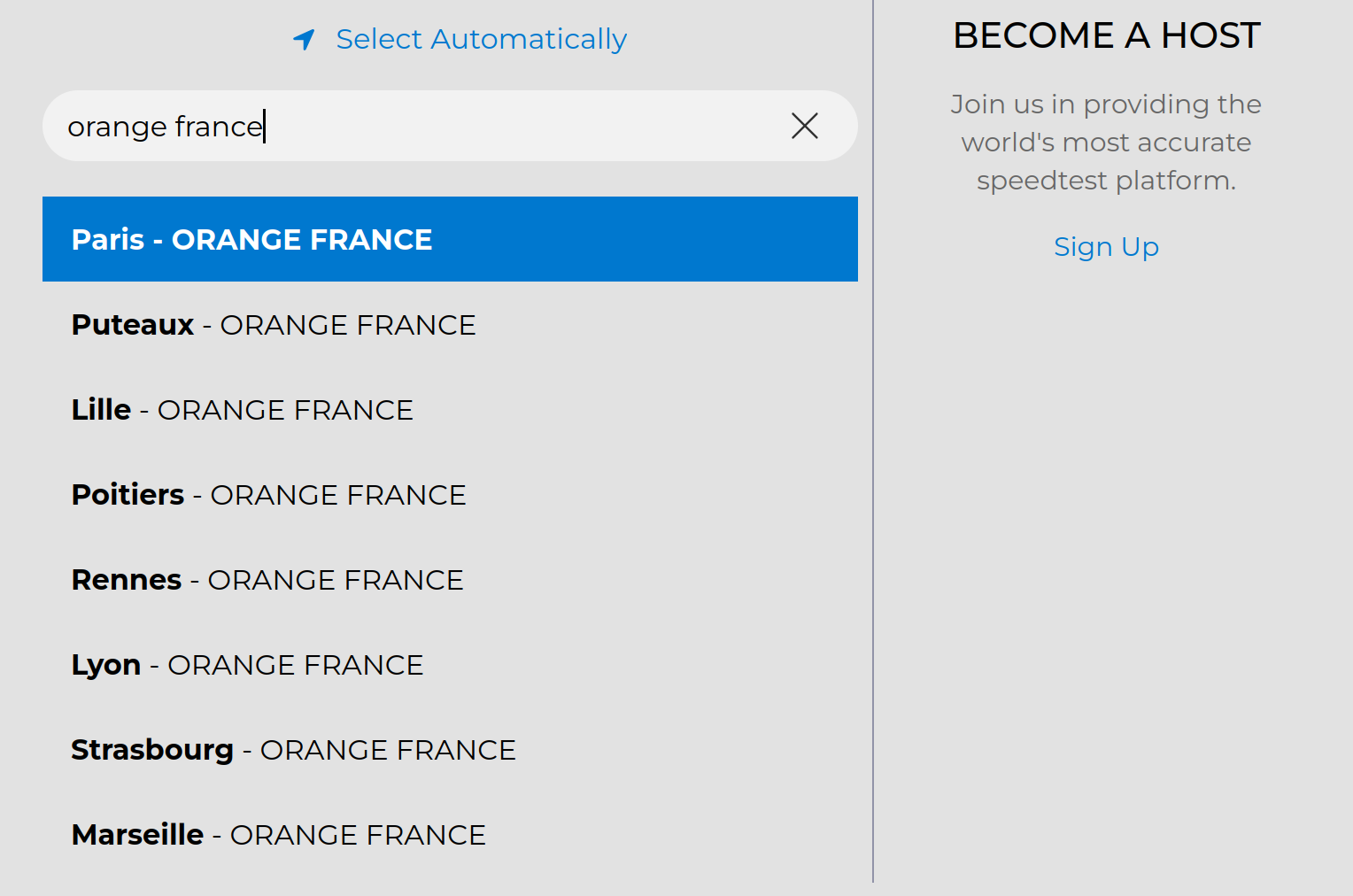
Serveurs SpeedTest.net hébergés par Orange :


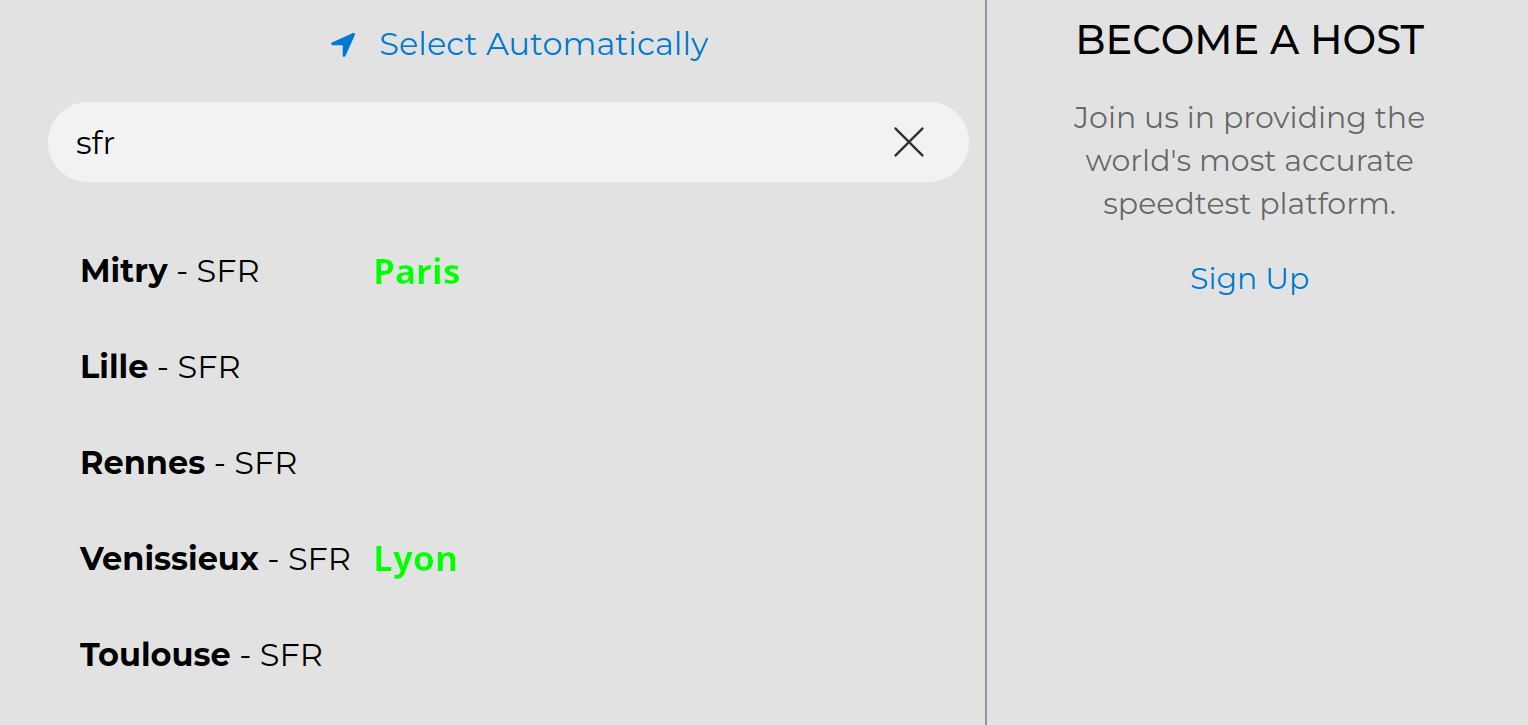
Serveurs SpeedTest.net hébergés par SFR :


Si le test sur deux serveurs différents n’est pas convaincant, il est important de vérifier que le processeur et la mémoire vive ne sature pas et que le lien (Ethernet ou Wi-Fi) entre le PC et la box n'est pas l'élément limitant.

Ces vérifications sont abordées ci-dessous.

vivien

  • Administrateur
  • *
  • Messages: 53 500
    • Bluesky LaFibre.info
Suivre le pourcentage d’utilisation du processeur et de la mémoire


Si vous n’atteignez pas le débit maximum alors que vous êtes connecté directement à la box via un câble Ethernet, il est important de vérifier que la saturation d'un cœur du microprocesseur ou un manque de mémoire vive n'est pas l’élément qui limite le débit.

Cliquer sur le « Menu application » d'Ubuntu, situé en bas à gauche. Lancer l’application « Ressources » :


Cliquer sur l’onglet « Processeur » (sur la barre verticale à gauche).

Le graphique représente la charge moyenne du processeur sur un intervalle de temps d'une seconde. Il faut lancer un test de débit et surveiller cette courbe. Afin de garantir que le test de débit ne soit pas limité, il faut que le pourcentage d’utilisation d’un cœur du processeur ne dépasse pas 70% pendant le test.


Pour permettre de voir une saturation qui n'affecterait qu'une partie des cœurs du microprocesseur, il faut cliquer sur le bouton « Show Usages of Logicial CPUs », qui va générer un graphique pour chaque cœur.

Si SpeedTest et nPerf utilisent par défaut de nombreux cœurs simultanément. Pour les tests mono-connexion, plus proche d'un usage réel d'une connexion (option proposée par SpeedTest), il est impératif de surveiller qu'il n'y a pas un cœur qui dépasse 80% de charge.


Il est possible (et recommandé) d'afficher la fenêtre du test de débit en même temps que celle l’application « Ressources » d'Ubuntu. Pour le faire, il faut glisser la barre de titre du navigateur tout à fait contre le bord gauche de l'écran jusqu'à ce qu'une zone ombragée apparaisse, puis relâcher. Répéter le geste vers le bord droit pour l’application « Ressources ».


Pour la mémoire vive (le second graphique), il faut s'assurer que l'utilisation de la mémoire ne dépasse pas 80% pendant le test.

vivien

  • Administrateur
  • *
  • Messages: 53 500
    • Bluesky LaFibre.info
Vérification du débit négocié avec un câble Ethernet
« Réponse #10 le: Hier à 22:33:51 »
Un test de débit va mesurer l'élément le plus limitant entre le serveur sélectionné et votre PC. Cet élément limitant est de plus en plus souvent sur le réseau local de l'utilisateur et non sur le réseau de l'opérateur.

Vérification du débit négocié, pour une connexion à la box via un câble Ethernet


Voici comment vérifier que le débit négocié entre le PC et la box est bien à 1 Gbit/s (ou 10 Gbit/s, si vous souhaitez dépasser 1 Gbit/s).

Cliquer en haut à droite pour ouvrir le menu et cliquer sur la roue dentée qui ouvre les « Settings » (Paramètres) :


Dans l’élément « Network », le débit filaire doit afficher « 1000 Mb/s » pour une connexion à la box en 1 Gbit/s.

Si le débit négocié est de seulement 100 Mbit/s, cela peut être lié à un câble défectueux : Les 4 paires d'un câble sont nécessaires pour 1 Gbit/s, tandis que deux sont nécessaires pour le 100 Mbit/s. En cas de défaut, sur une paire, le débit se négocie à 100 Mbit/s.


Pour ne pas avoir d'erreur de transmission, la catégorie du câble doit être au moins celle définie dans ce tableau :

vivien

  • Administrateur
  • *
  • Messages: 53 500
    • Bluesky LaFibre.info
Vérification du débit négocié avec une connexion Wi-Fi
« Réponse #11 le: Hier à 22:34:07 »
Vérification du débit négocié, pour une connexion Wi-Fi


Cliquer en haut à droite pour ouvrir le menu et cliquer sur la roue dentée qui ouvre les « Settings » (Paramètres) :


Sélectionner l’élément « Wi-Fi », en haut à gauche.

Les différents réseaux Wi-Fi (SSID) à portée sont listés.

Pour voir le débit brut négocié, cliquer sur l’icône de configuration, située à droite du nom du réseau Wi-Fi « Connected » :


Dans l'exemple ci-dessous, le PC est connecté sur la bande 5 GHz et le débit brut négocié (« link speed ») est de 1080 Mbit/s.

Le « link speed » correspond au débit brut théorique de la couche physique. Le débit réel utile (tel que donné par un test de débit) représente en moyenne 50 % à 60 % de la vitesse de liaison. Dans des conditions optimales, ce ratio peut monter jusqu'à 65 %-70 % avec les normes réelles récentes (Wi-Fi 6/6E/7), tandis qu'en environnement très encombré ou dégradé, il peut baisser autour de 30 % à 40 %.


La bande Wi-Fi 2,4 GHz offre des débits limités : le fait de se connecter sur cette bande de fréquence est une explication de faibles débits Wi-Fi. La connexion sur la bande 2,4 GHz peut s'expliquer par des SSID (nom des réseaux Wi-Fi) séparé entre les fréquences ou une atténuation du signal trop forte : Le 2,4 GHz ayant une couverture légèrement plus étendue que la 5 GHz, en bordure de couverture, un terminal peut basculer en 2,4 GHz.

Tous les PC commercialisés depuis l'année 2014 ont des cartes Wi-Fi qui supportent au moins les fréquences 2,4 GHz et 5 GHz. Le Wi-Fi 2,4 GHz est aujourd'hui principalement utilisé par les objets connectés en Wi-Fi ne nécessitant pas des débits élevés.

Pour ne pas être limité par le Wi-Fi (la ressource radio est mutualisée avec les autres utilisateurs du Wi-Fi situés à proximité), il est recommandé de tester le débit en connectant le PC directement à la box avec un câble Ethernet. Si le PC portable ne dispose pas de port Ethernet, il existe des adaptateurs USB-C vers Ethernet offrant un débit de 1 Gbit/s pour environ 15 à 20 € ; 2,5 Gbit/s pour environ 20 à 30 €, 5 Gbit/s pour environ 30 à 40 €.
Attention : connecter un adaptateur Ethernet sur un port USB 2 valimiter le débit à environ 300 Mb/s. Un port USB 3 est nécessaire pour atteindre le gigabit.