
Auteur Sujet: Création d’une clé USB bootable, pour réaliser un test de débit fiable  (Lu 3681 fois)

0 Membres et 1 Invité sur ce sujet

vivien

  • Administrateur
  • *
  • Messages: 53 647
    • Bluesky LaFibre.info
Réaliser un test de débit depuis une application native (sans navigateur web)
« Réponse #12 le: 07 octobre 2026 à 22:34:37 »
Réaliser un test de débit depuis une application native (sans navigateur web)

Pour les très hauts débits (≥ 1 Gbit/s), l'utilisation d'une application native (par opposition à un test dans un navigateur web) est vivement recommandée. Les navigateurs web ne sont pas conçus pour des tests de débit et ce dernier peut être limité par le rendu JavaScript et le moteur réseau du navigateur. Pour un même débit, l'utilisation du microprocesseur est bien plus importante dans un navigateur que dans une application native.

Quand le navigateur est l'élément limitant, cela peut se voir avec l'activité du microprocesseur ou l’utilisation de la mémoire vive qui dépasse 70% pendant le test. Ce tutoriel va proposer d'installer (en mémoire vive, on ne touche pas au disque dur du PC) puis d'utiliser une application native.


nPerf desktop


nPerf propose son test de débit dans une application native. L'application permet également de tester le streaming vidéo et le temps de chargement de pages web.

Le téléchargement, de même que l'installation, se fait dans le système de fichiers en mémoire vive. Rien n'est écrit sur la clé USB ni sur le disque dur. Il faut donc refaire cette installation à chaque démarrage sur la clé USB.

On peut la télécharger sur https://www.nperf.com/fr/nperf-application-pc-mac , cliquer sur le bouton « Télécharger » dans la section Linux, en bas à droite.


L'application Linux est au format « AppImage ». Une AppImage intègre l'application ainsi que l'ensemble de ses dépendances et bibliothèques dans un unique fichier.

Il suffit de rendre le fichier exécutable pour lancer l'application.

Pour se faire :
1/ Cliquer sur l'icône « Files » (Fichiers) qui est épinglée dans la barre à gauche ;
2/ Cliquer sur « Downloads » pour afficher les fichiers téléchargés ;
3/ Cliquer sur « nPerf-latest-x86_64.AppImage » ;
4/ Cliquer sur « Properties » pour afficher les propriétés du fichier.


Cliquer sur « Executable as Program » pour rendre le fichier exécutable et fermer la fenêtre :


L'application est prête à être lancée. On peut fermer le navigateur web, pour limiter les ressources utilisées.

vivien

  • Administrateur
  • *
  • Messages: 53 647
    • Bluesky LaFibre.info
Réaliser un test de débit avec nPerf desktop
« Réponse #13 le: 07 octobre 2026 à 22:34:51 »
Lancer nPerf

Pour lancer nPerf, il suffit de double-cliquer sur le fichier « nPerf-latest-x86_64.AppImage » que l'on vient de rendre exécutable.

On arrive sur cet écran, il faut cliquer sur « Continue » pour accepter la licence :


L'application nPerf propose 4 types de test :
- « Full test » : C'est l'ensemble des trois tests ci-dessous. Sa durée est de 90 secondes ;
- « Speed test » : C'est un classique test de débit descendant, montant et de latence ;
- « Browsing test » : Test de navigation sur un ensemble de cinq sites web populaires. Cet indicateur est révélateur de la qualité perçue pour une utilisation classique d'internet ;
- « Streaming test » : Test de streaming YouTube sur trois résolutions : 720p, 1080p et 2160p.

Pour se limiter au test de débit (bien plus rapide), il faut aller dans le menu de l'application, l'icône avec les trois barres horizontales située en haut à gauche, puis sur « Speed test » :


Cliquer sur « Test my bitrate » pour lancer le test de débit avec le serveur par défaut.

Pour changer le serveur utilisé, cliquer sur le bouton « Server selection » situé en bas à droite :


vivien

  • Administrateur
  • *
  • Messages: 53 647
    • Bluesky LaFibre.info
Réaliser un test de débit avec nPerf desktop
« Réponse #14 le: 07 octobre 2026 à 22:35:29 »
Quelques exemples de tests nPerf

Voici un exemple avec un débit montant décevant (seulement 2 Mbit/s) :


Il ne faut pas hésiter à relancer le test sur un autre serveur, afin d'exclure tout incident lié au serveur.


Changer pour un test HTTPS

Par défaut, le test est réalisé en HTTP. Pour réaliser le test en HTTPS, plus représentatif d'un usage réel, mais plus consommateur de ressource pour le microprocesseur, il faut aller dans le menu de l'application, l'icône avec les trois barres horizontales situé en haut à gauche, puis sur la clé à molette qui permet d'accéder aux paramètres :


L'interface permet de paramétrer un test en HTTP ou en HTTPS :


vivien

  • Administrateur
  • *
  • Messages: 53 647
    • Bluesky LaFibre.info
iPerf3 - Installer iPerf3 sur la clé USB bootable
« Réponse #15 le: 07 octobre 2026 à 22:35:53 »
Réaliser un test de débit avec SpeedTest-Cli d'Ookla


Ookla propose une version ligne de commande Linux de son outil SpeedTest.net

Cette conception sans interface graphique peut paraitre rebutante, mais son utilisation est simple. L'absence d'interface graphique permet une consommation de ressources microprocesseur extrêmement faible.

L'outil peut également être utilisé pour tester le débit sur des serveurs (sans interface graphique).


Installation de SpeedTest-Cli d'Ookla


Lancer le terminal : Utiliser le raccourci clavier [Ctrl]+[Alt]+[T], ou cliquer sur le « Menu application » d'Ubuntu, situé en bas à gauche. Lancer l’application « Terminal » :


L'installation se fait en copiant / collant 4 lignes de commande dans le terminal :
sudo apt update
sudo apt-get install -y curl
curl -s https://packagecloud.io/install/repositories/ookla/speedtest-cli-staging-134c8f01-59ba-45fc-8e9f/script.deb.sh?any=true | sudo bash
sudo apt-get install speedtest
(Il est possible de copier / coller les 4 lignes en même temps pour gagner du temps)


De nombreuses lignes vont défiler. L'installation est terminée quand on retrouve l'invite de commande « ubuntu@ubuntu ».


SpeedTest-Cli est installé en mémoire. En cas de redémarrage sur la clé USB, il faudra de nouveau l'installer.

vivien

  • Administrateur
  • *
  • Messages: 53 647
    • Bluesky LaFibre.info
iPerf3 - Installer iPerf3 sur la clé USB bootable
« Réponse #16 le: 07 octobre 2026 à 22:37:31 »
Utiliser SpeedTest-Cli d'Ookla


L'utilisation est très simple : lancer la commande « speedtest » suffit pour lancer un test de débit complet avec le serveur par défaut, qui, contrairement à nPerf, n'est pas forcément celui de votre fournisseur d'accès à internet.

Lors de la première utilisation, il faut taper YES à deux reprises pour accepter la licence :


Le serveur par défaut peut être l'élément qui limite le débit. Pour forcer le serveur à utiliser un autre serveur, il faut mettre l'option « -s » suivi de l'ID du serveur, un numéro à 5 chiffres donné par la commande « speedtest -L » qui permet de lister les 11 serveurs qui seraient les plus proches.

Ligne de commande à utiliser pour quelques serveurs SpeedTest populaires

Orange :
  • Aubervilliers (93 - nord de l'Île-de-France) : speedtest -s 62493
  • Puteaux (92 - ouest de l'Île-de-France) : speedtest -s 61289

Bouygues Telecom :
  • BBR Meudon (92) : speedtest -s 47318
  • Cubic Vélizy (78) : speedtest -s 47424

Groupe Iliad :
  • Free Vitry-sur-Seine (94 - sud de l'Île-de-France) : speedtest -s 76639
  • Free Saint Ouen l'Aumône (95 - nord de l'Île-de-France) : speedtest -s 76640
  • Scaleway Paris (75) : speedtest -s 61933

SFR :
  • Vénissieux (69 - sud de Lyon) : speedtest -s 30993

Exemple avec une connexion Ethernet 1 Gbit/s : 940 Mbit/s correspondent au débit maximum utile atteignable sur une ligne à 1 Gbit/s (le débit annoncé est souvent le débit brut).


Sur cette capture d'écran, deux tests de débits ont été réalisés : un premier sur le serveur de Bouygues Telecom BBR et le second en Cubic.

Dans les deux cas le débit descendant (download) est d'environ 940 Mbit/s et le débit montant (upload) est lui aussi d'environ 940 Mbit/s.

3 latences sont affichées pour chaque test : la latence à vide (ici autour de 3 millisecondes), la latence pendant le test de débit descendant (27ms pour le premier test et 4ms pour le second) et la latence durant le test de débit montant. En cas de « bufferbloat » (latence élevée à cause de buffers surdimensionnés et mal gérés), la latence pendant les tests de débit peut dépasser 500 millisecondes.

La perte de paquet (packet loss) est ici de 0,0%. Il n'est pas anormal d'avoir une perte de paquets non nulle, notamment en Wi-Fi.


Pour les experts : les commandes disponibles avec SpeedTest-Cli

Utilisation : speedtest [options]

Options disponibles :

  • -h, --help : Affiche les informations d'utilisation
  • -v : Niveau de verbosité des journaux ; peut être répété pour augmenter la verbosité (par ex. -vvv)
  • -V, --version : Affiche le numéro de version
  • -L, --servers : Liste les serveurs les plus proches
  • --selection-details : Affiche les détails de la sélection du serveur
  • -s id, --server-id=id : Spécifie un serveur à partir de la liste des serveurs en utilisant son identifiant (id)
  • -o hostname, --host=hostname : Spécifie un serveur à partir de la liste des serveurs en utilisant son nom d'hôte (hostname)
  • -f format_type, --format=format_type : Format de sortie (par défaut : lisible par un humain). Voir « FORMATS DE SORTIE » ci-dessous pour plus de détails.
  • --progress-update-interval=interval : Intervalle de mise à jour de la progression (100 à 1000 millisecondes)
  • --output-header : Affiche l'en-tête pour les formats CSV et TSV
  • -u unit_of_measure, --unit=unit_of_measure : Unité de mesure pour l'affichage des débits (utilisée avec le format lisible par un humain). L'unité par défaut est le Mbps.
  • -a : Raccourci pour [-u auto-decimal-bits]
  • -A : Raccourci pour [-u auto-decimal-bytes]
  • -b : Raccourci pour [-u auto-binary-bits]
  • -B : Raccourci pour [-u auto-binary-bytes]
  • -P decimal_places, --precision=decimal_places : Nombre de décimales à afficher (par défaut = 2 ; valeur autorisée : 0 à 8 ). S'applique uniquement au format de sortie lisible par un humain.
  • -p yes|no, --progress=yes|no : Active ou désactive la barre de progression (activée par défaut en mode interactif)
  • -I interface, --interface=interface : Tente de se lier à l'interface réseau spécifiée lors de la connexion aux serveurs
  • -i ip_address, --ip=ip_address : Tente de se lier à l'adresse IP spécifiée lors de la connexion aux serveurs


Récupérer la liste des serveurs SpeedTest d'Ookla

La commande « speedtest -L » se limite à lister 11 serveurs qui seraient les plus proches. Il n'existe plus de commande pour lister l'intégralité des serveurs. Il est toutefois possible d'afficher les 28 serveurs les plus proches via la commande pour afficher « curl -s "https://www.speedtest.net/api/js/servers?engine=js"   | jq -r '.[] | select(.country == "France") | "\(.id) - \(.name) (\(.sponsor))"'   | sort -k3 ».

vivien

  • Administrateur
  • *
  • Messages: 53 647
    • Bluesky LaFibre.info
NSpeed - Installer NSpeed sur la clé USB bootable
« Réponse #17 le: 07 octobre 2026 à 22:37:48 »
Réaliser un test iPerf3 directement depuis la clé USB


iPerf3 est un outil de test de débit open source en ligne de commande permettant de mesurer la bande passante maximale atteignable sur les réseaux IP. iPerf3 permet de modifier de nombreux paramètres tels que les durées, les buffers, les protocoles (TCP, UDP, SCTP avec IPv4 et IPv6). Pour chaque test, il donne la bande passante, les pertes de paquets et d'autres informations.

Installer iPerf3


Lancer le terminal : Utiliser le raccourci clavier [Ctrl]+[Alt]+[T], ou cliquer sur le « Menu application » d'Ubuntu, situé en bas à gauche. Lancer l’application « Terminal » :


On met à jour le dépôt avec la commande « sudo apt update ».


Ensuite, on installe iPerf3 : « sudo apt install iperf3 » puis appuyer sur « y » pour confirmer l'installation.


L'installateur propose de lanrer iPerf3 automatiquement, refuser en cliquant sur « No ».


iPerf3 est installé en mémoire. En cas de redémarrage sur la clé USB, il faudra de nouveau l'installer.

vivien

  • Administrateur
  • *
  • Messages: 53 647
    • Bluesky LaFibre.info
NSpeed - Utiliser NSpeed
« Réponse #18 le: 07 octobre 2026 à 22:38:04 »
Utiliser iPerf3


iPerf est un outil qui s'utilise via une ligne de commande.

Utilisation en mode client : iperf3 -c server [ options ] (utilisation classique pour un test de débit)
Utilisation en mode serveur : iperf3 -s [ options ] (pour ne pas dépendre d'un serveur sur internet, par exemple pour tester le débit entre 2 PC sur son réseau local)

Voici les options les plus utilisées :

  • -c paris.bbr.iperf.bytel.fr : Exécutez iperf3 en mode client. Connexion au serveur iPerf3 paris.bbr.iperf.bytel.fr
  • -p 9210 : spécifie d'utiliser le port 9210. Par défaut, c'est le port 5201 qui est utilisé. Attention : de nombreux serveurs ne sont pas sur le port par défaut
  • -R : Test de débit descendant (par défaut, c'est un test de débit montant qui est effectué)
  • -P 5 : Utiliser 5 connexions simultanées. Par défaut, une seule connexion TCP/UDP est utilisée
  • -t 20 : Faire un test de 20 secondes, du test. Par défaut, le test dure 10 secondes
  • -i 0.5 : Définit un intervalle de temps de 0,5 seconde pour afficher un rapport sur la bande passante, la gigue, et les pertes. Par défaut, la valeur est de 1 seconde
  • -u : Utiliser UDP plutôt que TCP. Il faut alors spécifier un débit avec l’option -b : exemple -i -b 500m pour 500 Mbit/s
  • -4 : Réaliser le test en IPv4 uniquement. Par défaut IPv6 est utilisé s'il est disponible sur le client et le serveur
  • -6 : Réaliser le test en IPv6 uniquement
  • --omit 4 : Omettre les 4 premières secondes du test pour ignorer la période de TCP slowstart*
  • --congestion=bbr : Configurer l'algorithme de congestion TCP BBR (il doit être supporté par le serveur)
  • --congestion=cubic : Configurer l'algorithme de congestion TCP Cubic
  • -V : Résultats des tests plus détaillés qu'auparavant (ex: indique le protocole de congestion TCP utilisé)
  • -v : Afficher les informations de version et quitter
* Slow start (démarrage lent): algorithme du protocole TCP qui consiste à augmenter progressivement le débit au cours du téléchargement.


Il existe de nombreux serveurs publics 10 Gbit/s (ou plus) en France.

Bouygues Telecom :
  • Paris BBR : paris.bbr.iperf.bytel.fr (ports 9200 à 9240)
  • Paris Cubic : paris.cubic.iperf.bytel.fr (ports 9200 à 9240)
  • Marseille BBR : mrs.bbr.iperf.bytel.fr (ports 9200 à 9240)
  • Marseille Cubic : mrs.cubic.iperf.bytel.fr (ports 9200 à 9240)
  • Lyon BBR : lyo.bbr.iperf.bytel.fr (ports 9200 à 9240)
  • Lyon Cubic : lyo.cubic.iperf.bytel.fr (ports 9200 à 9240)
  • Toulouse BBR : tls.bbr.iperf.bytel.fr (ports 9200 à 9240)
  • Toulouse Cubic : tls.cubic.iperf.bytel.fr (ports 9200 à 9240)
  • Strasbourg BBR : str.bbr.iperf.bytel.fr (ports 9200 à 9240)
  • Strasbourg  Cubic : str.cubic.iperf.bytel.fr (ports 9200 à 9240)
  • Poitiers BBR : poi.bbr.iperf.bytel.fr (ports 9200 à 9240)
  • Poitiers Cubic : poi.cubic.iperf.bytel.fr (ports 9200 à 9240)
  • Rennes BBR : ren.bbr.iperf.bytel.fr (ports 9200 à 9240)
  • Rennes Cubic : ren.cubic.iperf.bytel.fr (ports 9200 à 9240)

Groupe Iliad :
  • Paris : ping6.online.net (IPv6) et ping.online.net (IPv4) (ports 5200 à 5209, BBR est l'algo par défaut et Cubic est disponible en option)
  • Paris : scaleway.testdebit.info (ports 9200 à 9222, BBR est l'algo par défaut et Cubic est disponible en option)

Autres opérateurs :
  • Moji Paris : iperf3.moji.fr (ports 5200 à 5240, Cubic est l'algo par défaut et BBR est disponible en option)
  • MilkyWan Paris : speedtest.milkywan.fr (ports 9200 à 9240, BBR est l'algo par défaut et Cubic est disponible en option)
  • Appliwave Paris : appliwave.iperf.fr (ports 9200 à 9240, BBR est l'algo par défaut et Cubic est disponible en option)


Les erreurs possibles

Si le message iperf3: error - the server is busy running a test. try again later s'affiche, il faut savoir qsue iPerf3 n'autorise qu'un seul client par port TCP/UDP. Si le port est occupé, il faut sélectionner un autre port de votre choix. C'est pour cette raison que les serveurs écoutent sur une plage de ports.

Les messages iperf3: error - control socket has closed unexpectedly et iperf3: error - received an unknown control message (ensure other side is iperf3 and not iperf) indiquent que ce n'est pas iPerf3 qui écoure sur le port en question. Le serveur ne semble pas correct.

Le message iperf3: error - unable to connect to server - server may have stopped running or use a different port, firewall issue, etc.: Connection timed out qui arrive aprés un certain temps indique que le serveur ne répond pas.


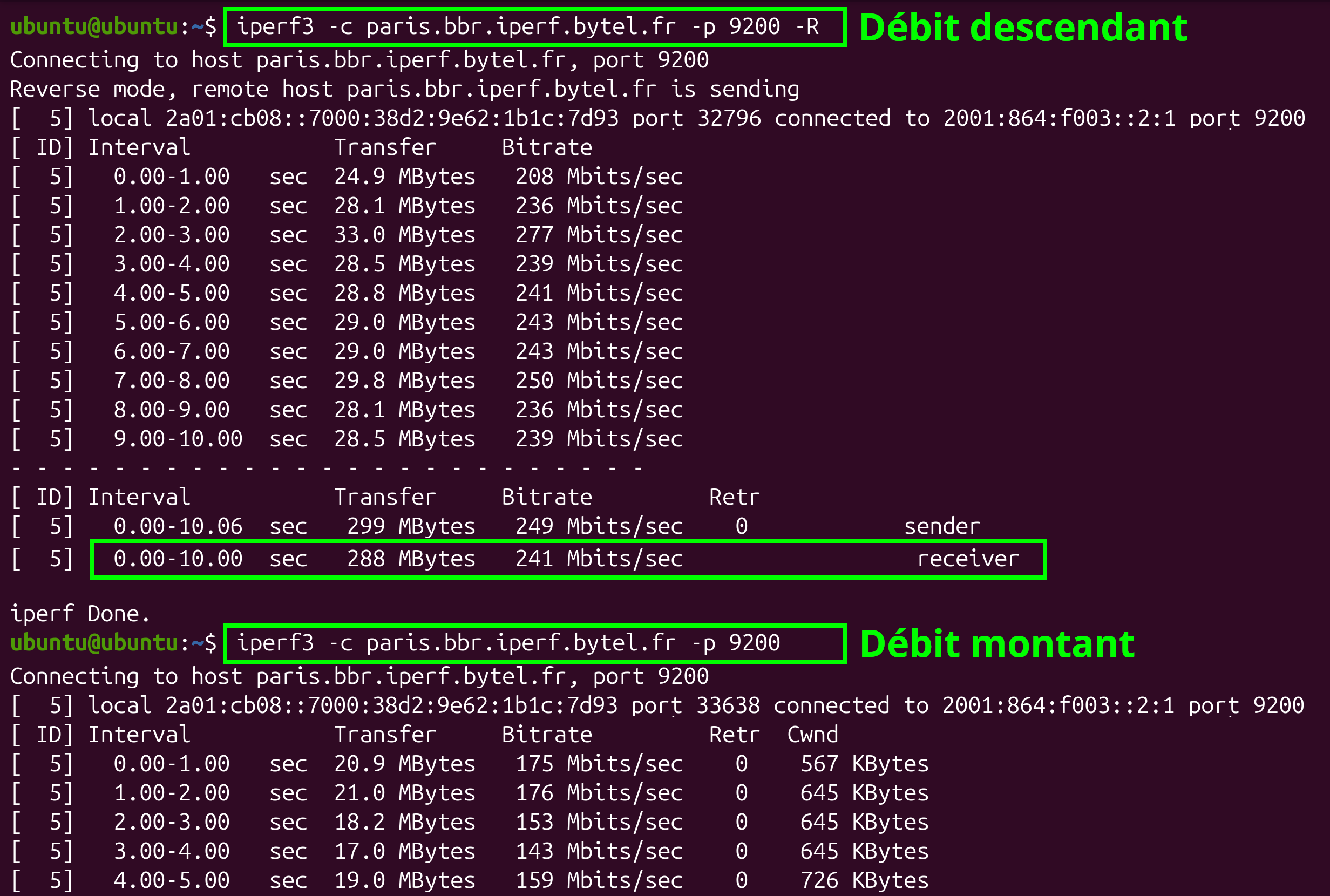
Un exemple de commande pour faire un test de débit mono-connexion avec iPerf : (une seule connexion simultanée)

Test du débit descendant : iperf3 -c paris.bbr.iperf.bytel.fr -p 9200 -R

Test du débit montant : iperf3 -c paris.bbr.iperf.bytel.fr -p 9200


Un exemple de commande pour faire un test de débit multi-connexions avec iPerf : (plusieurs connexions simultanées)

Test du débit descendant avec 3 connexions en parallèles pendant 4 secondes : iperf3 -c paris.bbr.iperf.bytel.fr -p 9200 -R -P 3 -t 4

Test du débit descendant avec 10 connexions en parallèles durant 15 secondes : iperf3 -c paris.bbr.iperf.bytel.fr -p 9200 -R -P 10 -t 15
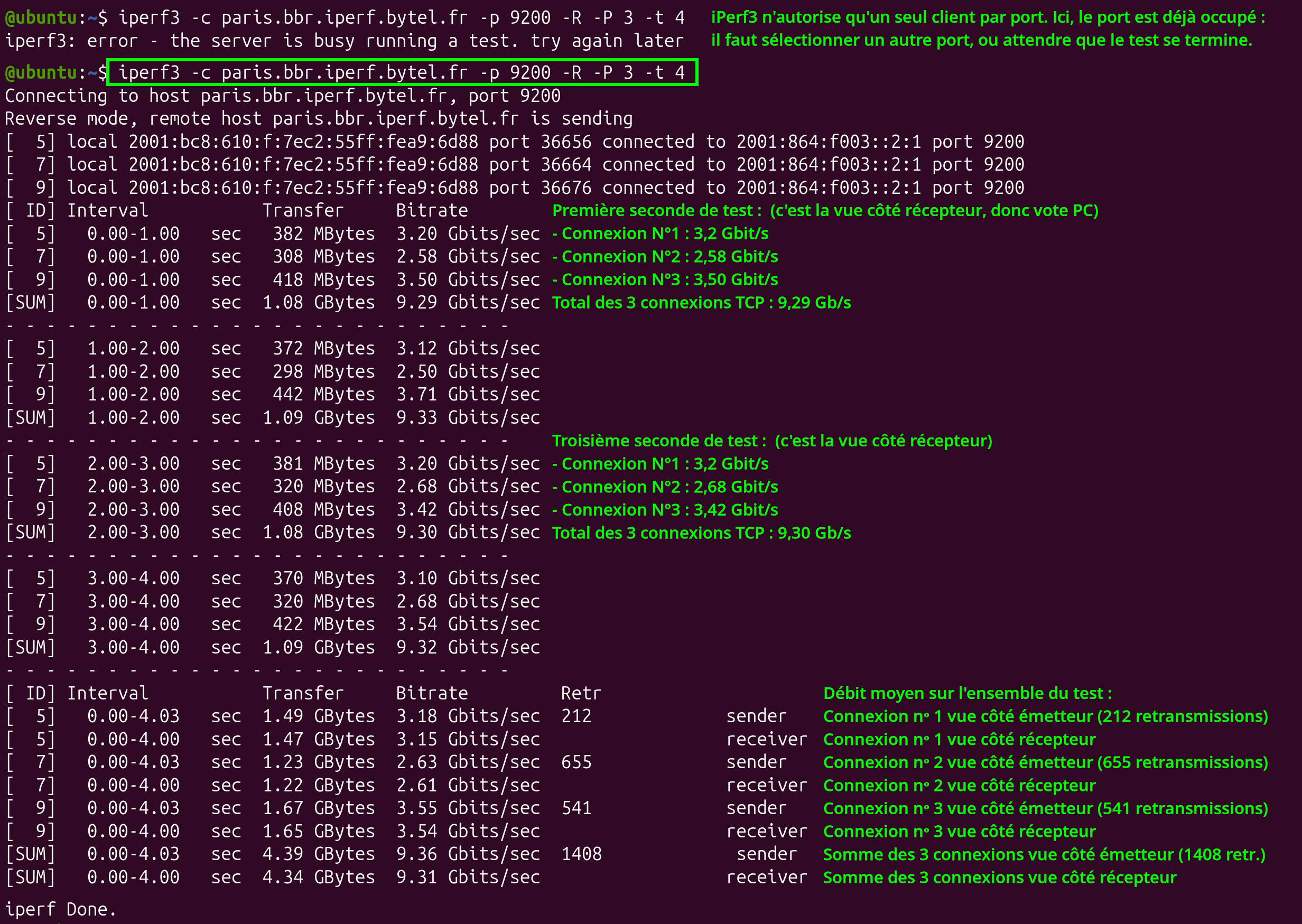


iPerf3 remonte le débit côté récepteur et côté émetteur.

Il est préférable de regarder le débit côté récepteur pour avoir le débit utile.
Le débit côté émetteur étant augmenté par des paquets retransmis et diminué, pour un test de débit descendant, par la latence pour aller récupérer la donnée, ce qui explique que le débit côté émetteur est divisé sur un peu plus de 4 secondes, ici 4,03 secondes.

iPerf3 est un outil très complet, qui propose de nombreuses options pour analyser une connexion internet. Il utilise toutefois des ports et un protocole spécifiques. C'est ce point que corrige l'outil NSpeed, proposé ci-dessous.

vivien

  • Administrateur
  • *
  • Messages: 53 647
    • Bluesky LaFibre.info
Évaluer les performances de son disque dur / SSD
« Réponse #19 le: 07 octobre 2026 à 22:38:24 »
Réaliser un test NSpeed directement depuis la clé USB

NSpeed est un outil de test de débit open source en ligne de commande permettant de mesurer la bande passante maximale atteignable sur les réseaux IP, créé par un Français : Jean-François Giorgi (le site de l'application : https://nspeed.app/ ). Contrairement à iPerf3, NSpeed permet de tester son débit sans serveur spécifique. NSpeed s'appuie sur les standards internet (HTTP/1, HTTP/2, HTTP/3, WebRTC*, WebTransport*). NSpeed est interopérable avec les serveurs web (NGinx, Apache, etc.) standard aussi bien pour un test de débit descendant que montant. En utilisant directement HTTPS, NSpeed est plus proche d'une utilisation réelle que iPerf3. NSpeed permet de modifier de nombreux paramètres tels que les durées, les buffers, les protocoles (TCP, UDP, SCTP avec IPv4 et IPv6). Pour chaque test, NSpeed donne la bande passante, les pertes de paquets et d'autres informations. C'est un outil qui convient aux experts, mais il est également simple à utiliser pour des tests de base tels que nous allons réaliser.

Installer NSpeed


Téléchargement : Ouvrir Firefox et aller sur la page https://github.com/nspeed-app/nspeed/releases/ et chercher « Show all 25 assets » situé en bas des téléchargements proposés :


Cliquer sur le fichier se terminant par « _linux_arm64.deb » pour le télécharger :


Lancer le terminal : Utiliser le raccourci clavier [Ctrl]+[Alt]+[T], ou cliquer sur le « Menu application » d'Ubuntu, situé en bas à gauche. Lancer l’application « Terminal » :


Copier / coller la commande « sudo apt install ./Download/nspeed_<version>_linux_amd64.deb » en remplacant <version> par la version de nspeed.


NSpeed est installé en mémoire. En cas de redémarrage sur la clé USB, il faudra de nouveau l'installer.

vivien

  • Administrateur
  • *
  • Messages: 53 647
    • Bluesky LaFibre.info
Exemple des vitesses obtenues avec un SSD NVMe
« Réponse #20 le: 07 octobre 2026 à 22:38:43 »
Utiliser NSpeed


NSpeed est un outil qui s'utilise via une ligne de commande. Un usage simple est proposé ci-dessous.

Un exemple de commande pour faire un simple test de débit multi-connexions avec NSpeed : (plusieurs connexions simultanées)

Pour cet exemple, je propose un serveur de 40 Gbit/s de l'association MilkyWan qui héberge un fichier de 10 Go. Ce serveur est interconnecté à très haut débit à Free, Bouygues Telecom et SFR via le point d'échange Nine. Il est également connecté en direct avec de nombreux opérateurs alternatifs. Pour Orange, l'interconnexion passe par NetSyst.

J'utilise l'option -n 10 pour que le test ouvre 10 connexions TCP simultanées. Retirer cet argument permet de faire un test mono-connexion.

Test du débit descendant HTTP : nspeed get -n 10 http://speedtest.milkywan.fr/files/10G.iso

Test du débit descendant HTTPS : nspeed get -n 10 https://speedtest.milkywan.fr/files/10G.iso

Test du débit montant HTTP : nspeed put -n 10 http://speedtest.milkywan.fr/ 10g

Test du débit montant HTTPS : nspeed put -n 10 https://speedtest.milkywan.fr/ 10g


Le débit est affiché dans la case « Read speed » pour le débit descendant et dans la case « Write speed » pour le débit montant.


Pour les experts : les commandes disponibles avec NSpeed

Utilisation : nspeed [options globales] <commande> ... <commande>

Commandes disponibles :

  • get : effectuer un transfert pour mesurer la vitesse de téléchargement (réception) (par défaut : HTTP GET)
  • put : effectuer un transfert pour mesurer la vitesse d'envoi (transmission) (par défaut : HTTP PUT)
  • post : effectuer une commande HTTP POST pour mesurer la vitesse d'envoi (transmission) (par défaut : HTTP POST)
  • server : lancer un serveur NSpeed (par défaut : serveur HTTP)
  • from : lire des commandes depuis un fichier ou une URL (utiliser - pour stdin)
  • then : exécuter toutes les commandes précédentes puis continuer
  • bench : exécuter des commandes prédéfinies
  • api : activer un point de terminaison API
  • ciphers : lister les suites de chiffrement prises en charge par le ou les serveurs cibles

Utilisez « nspeed <commande> -h » pour voir les arguments et options spécifiques à chaque commande.

Options globales disponibles :

  • -4 : utiliser uniquement IPv4
  • -6 : utiliser uniquement IPv6
  • -buffer int : taille du tampon d'E/S à utiliser (par défaut : 0 pour la taille système, -1 pour le maximum)
  • -cpu : afficher l'utilisation du processeur (par défaut : toutes les secondes ; utiliser -cpurate pour modifier) Collecter également les statistiques mémoire/GC
  • -cpuprofile string : écrire le profil CPU dans un fichier
  • -cpurate duration : définir la fréquence CPU (implique -cpu)
  • -debug : afficher encore plus de détails et la progression
  • -display-log-level : afficher les niveaux de journalisation (toujours vrai si -verbose/-debug/-trace)
  • -display-log-time : afficher les horodatages des journaux
  • -dns-server string : spécifier un serveur DNS à utiliser (IP littérale ou IP:port littéral)
  • -formatV4 string : format d'anonymisation spécifique pour les adresses IPv4 (par défaut "1")
  • -formatV6 string : format d'anonymisation spécifique pour les adresses IPv6 (par défaut "18")
  • -html string : exporter les statistiques dans un fichier HTML (utiliser - pour stdout)
  • -info : afficher des informations sur l'hôte
  • -json string : exporter les statistiques dans un fichier JSON (utiliser - pour stdout)
  • -log string : nom du fichier de sortie des journaux structurés (utiliser - pour stdout), implique -verbose
  • -maxtime duration : durée maximale par défaut de chaque commande (par défaut 8s)
  • -memprofile string : écrire le profil mémoire dans un fichier
  • -n string : nom du premier lot (batch)
  • -nocolor : ne pas utiliser de couleurs dans la sortie texte
  • -post duration : durée d'attente après la fin de toutes les commandes
  • -pre duration : durée d'attente avant de démarrer les commandes
  • -rate duration : fréquence d'échantillonnage des données (utilisée pour la génération de séries temporelles)
  • -self : utiliser le certificat auto-signé intégré
  • -test : tester uniquement les arguments, ne rien exécuter
  • -text string : exporter les statistiques au format texte (utiliser - pour stdout) (par défaut "-")
  • -tick duration : fréquence d'affichage de la progression (utilisée pour -debug, -trace et webstats) (par défaut 1s)
  • -timeout uint : délai d'expiration global par défaut en secondes, 0 pour aucun délai
  • -trace : informations maximales de débogage et de traçage
  • -ungroup : afficher les membres des groupes
  • -verbose : afficher la progression et les détails
  • -version : afficher la version (ajouter "all" pour plus d'informations sur la compilation et l'exécution)

vivien

  • Administrateur
  • *
  • Messages: 53 647
    • Bluesky LaFibre.info
Exemple des vitesses obtenues avec un SSD SATA
« Réponse #21 le: 07 octobre 2026 à 22:38:54 »
Évaluer les performances de son disque dur / SSD


Les outils de mesure de la qualité de service ne sollicitent pas le disque dur. Un disque dur peu performant ne va pas impacter les débits affichés par les outils tels que SpeedTest, nPerf, iPerf3 ou NSpeed.

Toutefois, avec une connexion fibre optique, le disque dur peut être l'élément qui limite le début, lors d'un usage réel (les données téléchargées à très haut débit sont stockées sur disque et celles envoyées proviennent d'un disque).

Il est possible de réaliser un test simple et rapide de performance du disque, depuis la clé USB bootable. Ce test va lire et écrire sur votre disque dur sans entrainer de perte de données (les données écrites sont identiques à celles qui viennent d'être lues).

Cliquer sur le « Menu application », situé en bas à gauche. Lancer l’application « Disks » (Disques) :


1/ Sélectionner le disque sur la barre latérale verticale ;
2/ Cliquer sur le menu à trois points (⋮) en haut à droite ;
3/ Sélectionner « Benchmark Disk... » (Test de performance du disque...).


Cliquer sur « Start Benchmark... » (Lancer le test de performance...)


Configuration possible :
- « Trasfer Rate - Number of Samples » : Nombre d'échantillons de lecture / écriture réalisées. La valeur de 100 échantillons (valeur par défaut) est un peu faible. Je conseille de mettre 1000 échantillons.
- « Samples Size (MiB) » : Taille de l'échantillon en Mo. Par défaut, 10 Mo est lu / écrit.
- Case « Perform write-benchmark » : Si la case est cochée, l'application Disques va faire un test de performance d'écriture (sans perte de données). Si la case est décochée, le test se fait uniquement en lecture, il n'y aura pas de courbe de performance en écriture.
- « Access Time - Number of Samples » : Nombre d'échantillons pour mesurer le temps d'accès. Le temps d'accès moyen mesure la durée moyenne que met le disque dur entre le moment où le système d'exploitation demande d'accéder à une donnée et le moment où cette donnée commence effectivement à être lue ou écrite. Le temps d'accès s'exprime en millisecondes. 1000 échantillons est une bonne valeur.

Pour lancer le test :
1/ Passer le « Number of Samples » de 100 à 1000 ;
2/ Cliquer sur « Start Benchmarking... » (Démarrer le test de performance...) ;
3/ Une fênetre vous demande l'autorisation d'avoir les droits root : cliquer sur « Authenticate » (comme on est sur une clé-USB, il n'y a pas de mot de passe de demandé).


Le test se lance et dures quelques secondes si le disque est performant.

Je donne ci-dessous les clés pour analyser les résultats qui s'affichent.


Exemple des vitesses obtenues avec un SSD NVMe


Les SSD M.2 avec une interface NVMe sont les types de SSD grand public les plus performants (au moins quand le PC est neuf, cela peut se dégrader avec le temps comme on va le voir). On les trouve sur tous les PC fixes et portables récents.

Voici des exemples de résultats avec 1000 échantillons de 10 Mo.

  • La courbe bleue est le débit de lecture, exprimé en Mo/s ;
  • La courbe rouge est le débit d'écriture, exprimé en Mo/s ;
  • Les traits verts sont les tests de temps d’accès aléatoire, exprimés en millisecondes.

Le SSD de gauche est en bon état et à un débit d'écriture moyen de 3,6 Go/s soit 28,8 Gbit/s.

Le SSD de droite est défectueux et son débit s'est dégradé avec les années. Son débit moyen en écriture n'est que 368 Mo/s, soit 2944 Mbit/s. Ses performances vont donc limiter le débit de téléchargement d'une connexion 8 Gbit/s. À noter également de fort lenteur en lecture.


vivien

  • Administrateur
  • *
  • Messages: 53 647
    • Bluesky LaFibre.info
Exemple des vitesses obtenues avec un disque dur à plateau
« Réponse #22 le: 07 octobre 2026 à 22:39:11 »
Exemple des vitesses obtenues avec un SSD SATA


La différence fondamentale entre un SSD SATA et un SSD NVMe réside dans l'interface de connexion et le protocole de communication utilisés pour transférer les données vers le processeur. Un SSD SATA est plus lent, car la norme SATA 3.0 plafonne physiquement le débit à 6 Gbit/s (soit environ 550 Mo/s exploitables). Un SSD SATA moderne est limité par le câble/bus, et non par ses puces de mémoire.

Le SSD de gauche à un débit d'écriture qui frôle le maximum possible sur l'interface SATA. Avec 470 Mo/s, il offre un débit d'écriture moyenne à 3760 Mbit/s.

Le SSD de droite a des débits plus fluctuants et moins bons. Le débit en écriture varie fortement et peut descendre à moins de 200 Mo/s soit 1,6 Gbit/s. Par conséquent, cela peut être l'élément limitant pour une connexion proposant un débit de 2 Gbit/s.


Ci-dessous, c'est le même disque à droite et à gauche. La différence ?
À gauche, on a seulement 100 échantillons de 10 Mo (la valeur par défaut), qui ne permettent pas de mettre en évidence la saturation de cache.
À droite, c'est 1000 échantillons de 10 Mo qui sont écrits, soit 10 Go. Le cache, permettant une écriture au débit maximal semble limité à 3 Go.

Pourquoi cette baisse de débit ? Le SSD utilise de la mémoire flash TLC (Triple-Level Cell), capable de stocker 3 bits de données par cellule. Bien que très dense et économique, la TLC est nativement plus lente à écrire. Pour contourner ce problème, une petite portion de la mémoire flash est réservée pour fonctionner en mode SLC (Single-Level Cell), où l'on n'écrit qu'un seul bit par cellule. Ce sous-ensemble sert de tampon d'écriture très rapide : Pendant les 3 premiers Go (sur ce modèle), les données sont écrites dans ce cache SLC à pleine vitesse (~500 Mo/s soit 4 Gbit/s). Une fois le tampon de 3 Go saturé, le contrôleur doit commencer à écrire directement dans la mémoire TLC, dont le débit natif est d'environ 240 Mo/s soit 1920 Mbit/s.

Une fois le transfert volumineux terminé et le SSD au repos, le contrôleur transfère en arrière-plan les données stockées dans le cache SLC vers la zone TLC globale afin de libérer à nouveau le tampon de 3 Go.

Pour d'autres SSD, le cache n'est pas de 3 Go, mais de 6 Go ou 12 Go. Dans ce dernier cas, il n'est pas rempli par le test de 1000 échantillons de 10 Mo.

Note : sur de nombreux SSD, le cache n'utilise pas des puces SLC physiques dédiées et fixes. Le cache repose sur de la mémoire TLC simulée en SLC. Pour répartiere l'usure équitablement sur l'ensemble des puces du SSD, le contrôleur alterne dynamiquement les blocs de mémoire TLC qu'il utilise comme cache SLC, évitant de "brûler" prématurément un secteur précis.


Le SSD ci-dessous est défectueux et son débit s'est dégradé avec les années. Son débit moyen en écriture n'est que 16 Mo/s, soit 128 Mbit/s. Ses performances vont donc fortement limiter le débit de téléchargement. Compte tenu des opérations d'écritures que doit faire le système d'exploitation, il est possible de se retrouver avec quelques dizaines de Mbit/s maximum. À noter que le débit en lecture n'est pas dégradé.


vivien

  • Administrateur
  • *
  • Messages: 53 647
    • Bluesky LaFibre.info
Analyser l'état du disque (attributs S.M.A.R.T.)
« Réponse #23 le: 07 octobre 2026 à 22:39:34 »
Exemple des vitesses obtenues avec un disque dur à plateau


Avec un disque dur mécanique, le débit diminue progressivement, aussi bien en lecture qu'en écriture.
Un tour complet prend toujours le même temps (la vitesse angulaire est constante), quel que soit l'endroit où se trouve la tête de lecture. Sur les pistes extérieures, la circonférence est maximale. Pour un tour de plateau, la tête de lecture survole une plus grande distance physique. Sur les pistes intérieures, la circonférence est beaucoup plus petite. Pour un même tour, la tête survole une distance nettement inférieure.

À gauche un disque dur de PC de bureau classique avec une vitesse de rotation de 7200 tr/min. La vitesse d'écriture varie de 160 à 80 Mo/s (soit de 1280 Mbit/s à 640 Mbit/s).
À droite, un disque dur de PC de bureau "green" avec une vitesse de rotation de 5400 tr/min pour économiser l'énergie. La vitesse d'écriture varie de 90 à 45 Mo/s (soit de 720 Mbit/s à 360 Mbit/s).


La première partition (début du disque) bénéficie des meilleures performances.
Les dernières partitions (fin du disque) affichent des débits nettement plus faibles.

Les performances peuvent être encore plus faibles sur le disque dur mécanique d'un vieux PC portable :