Mon ordinateur portable est un Surface Laptop 7 qui tourne sous Windows 11 ARM64 - probablement mon OS préféré et certainement celui sur lequel je suis le plus à l'aise. J'ai toutefois acheté il y a 1 an un Mac mini M4, en partie par curiosité, mais surtout en raison de son excellent rapport qualité/performance/prix.
Ces deux OS suivent des conceptions assez différentes et il n'est pas facile de réapprendre tous les raccourcis claviers que l'on utilise des centaines de fois par jour. Après avoir pas mal galéré, voici mon petit guide pour passer le plus facilement possible de l'un à l'autre ; j'espère qu'il pourra aider ceux qui doivent régulièrement switcher sans devenir fou

Le plus simple est d'avoir un unique dock USB-C sur son bureau, avec tous ses écrans et périphériques connectés dessus, pour pouvoir transférer facilement entre les deux ordinateurs.
(Pour ma part, j'utilise un clavier Logitech MX Keys Mini dont je suis très satisfait.)
La configuration du clavierC'est de loin la modification qui m'a le plus aidé à m'adapter à macOS. Par défaut, l'équivalent de la touche Ctrl est la touche ⌘ Cmd, qui n'est pas placée au même endroit sur le clavier.
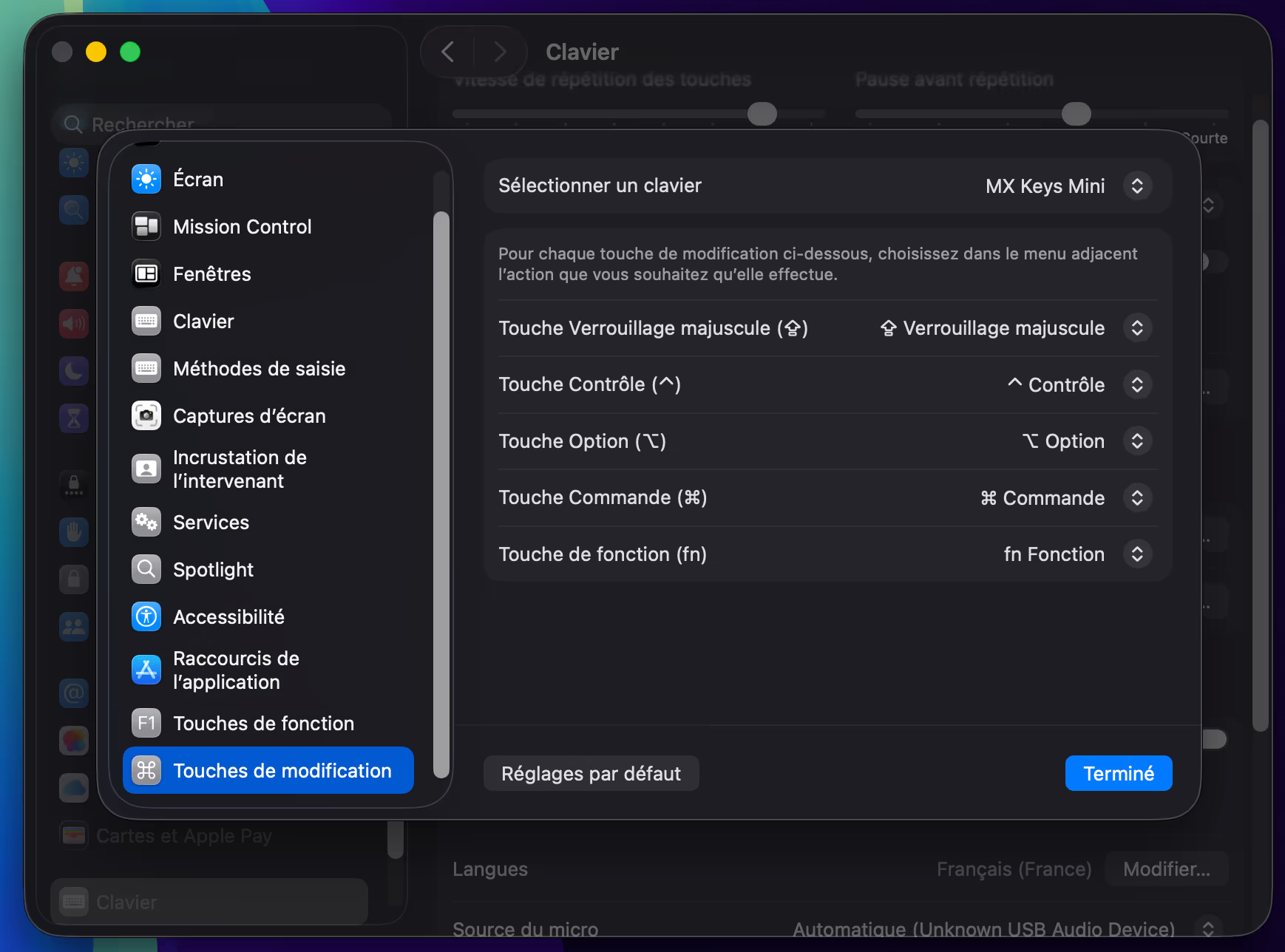
Après avoir installé son clavier, il faut ouvrir les Réglages Système > Clavier > Raccourcis clavier > Touche de modification.
Voici la configuration par défaut :
Voici la configuration qui, selon moi, se rapproche le plus de celle de Windows :
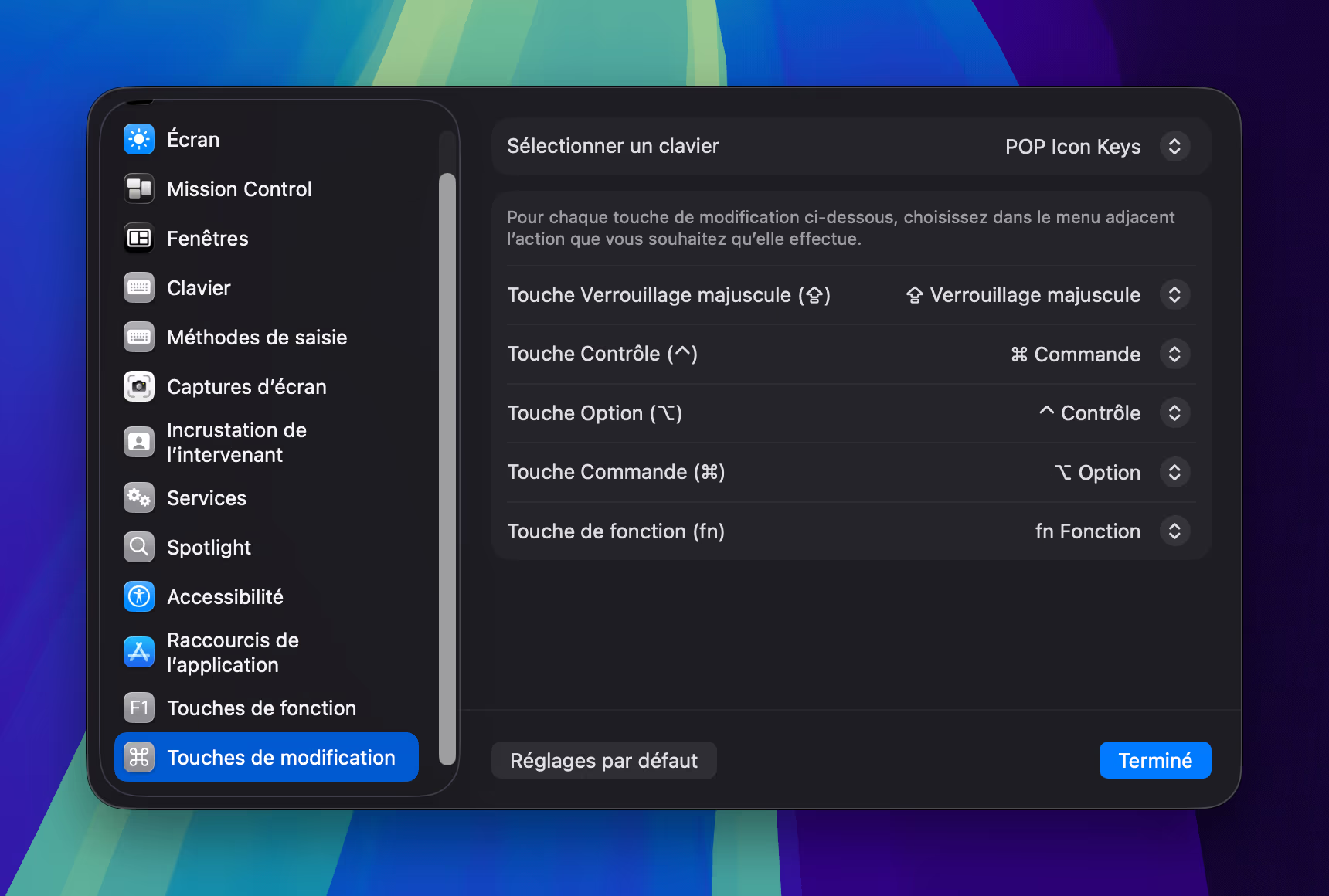
Ce changement permet d'unifier la grande majorité des raccourcis importants (copier-coller, nouvel onglet, nouvelle fenêtre...).
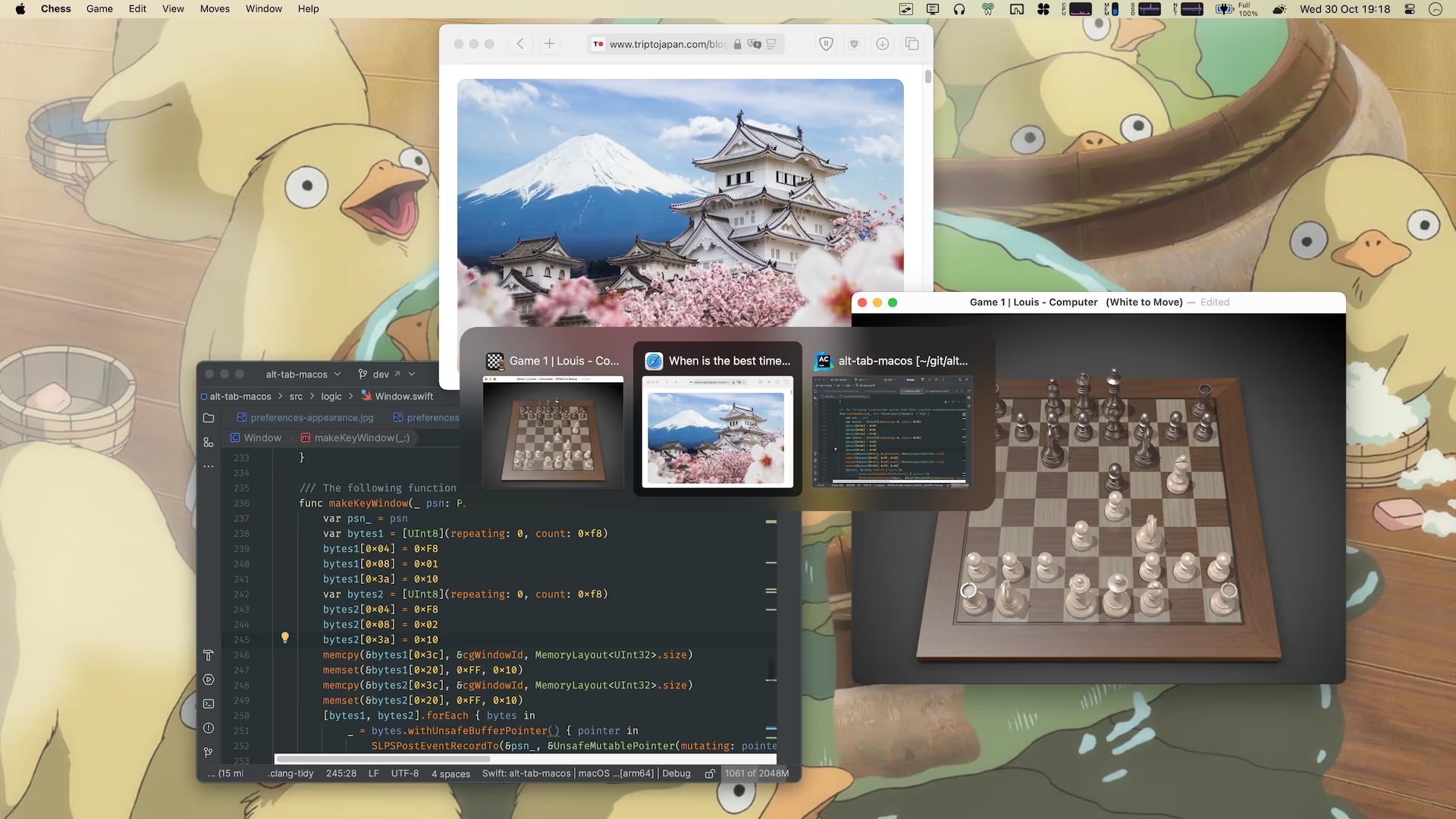
Alt-TabUn indispensable est l'application Alt-Tab, qui permet de passer d'une fenêtre à l'autre comme sous Windows.
https://alt-tab-macos.netlify.app/L'application est gratuite et open-source et ne nécessite pas de configuration particulière.
 Raycast
Raycast est une application gratuite absolument formidable, qui permet de remplacer pêle-mêle les fonctionnalités suivantes de Windows : le menu démarrer (Win), l'historique du presse-papiers (Win+V), le sélectionneur d'emojis (Win+.), le déplacement des fenêtres (Win+[touches directionnelles])...
Malheureusement, il n'est pas possible d'assigner Raycast uniquement à la touche Windows.
Je conseille donc de l'assigner à son raccourci par défaut, Alt+Espace, et d'installer sur Windows :
- Soit l'application Raycast, qui vient d'arriver en bêta, mais que je n'ai pas encore eu l'occasion de tester ;
- Soit la Palette de commandes de PowerToys, qui fonctionne à merveille.
(en assignant l'une de ces deux applications au raccourci Alt+Espace)
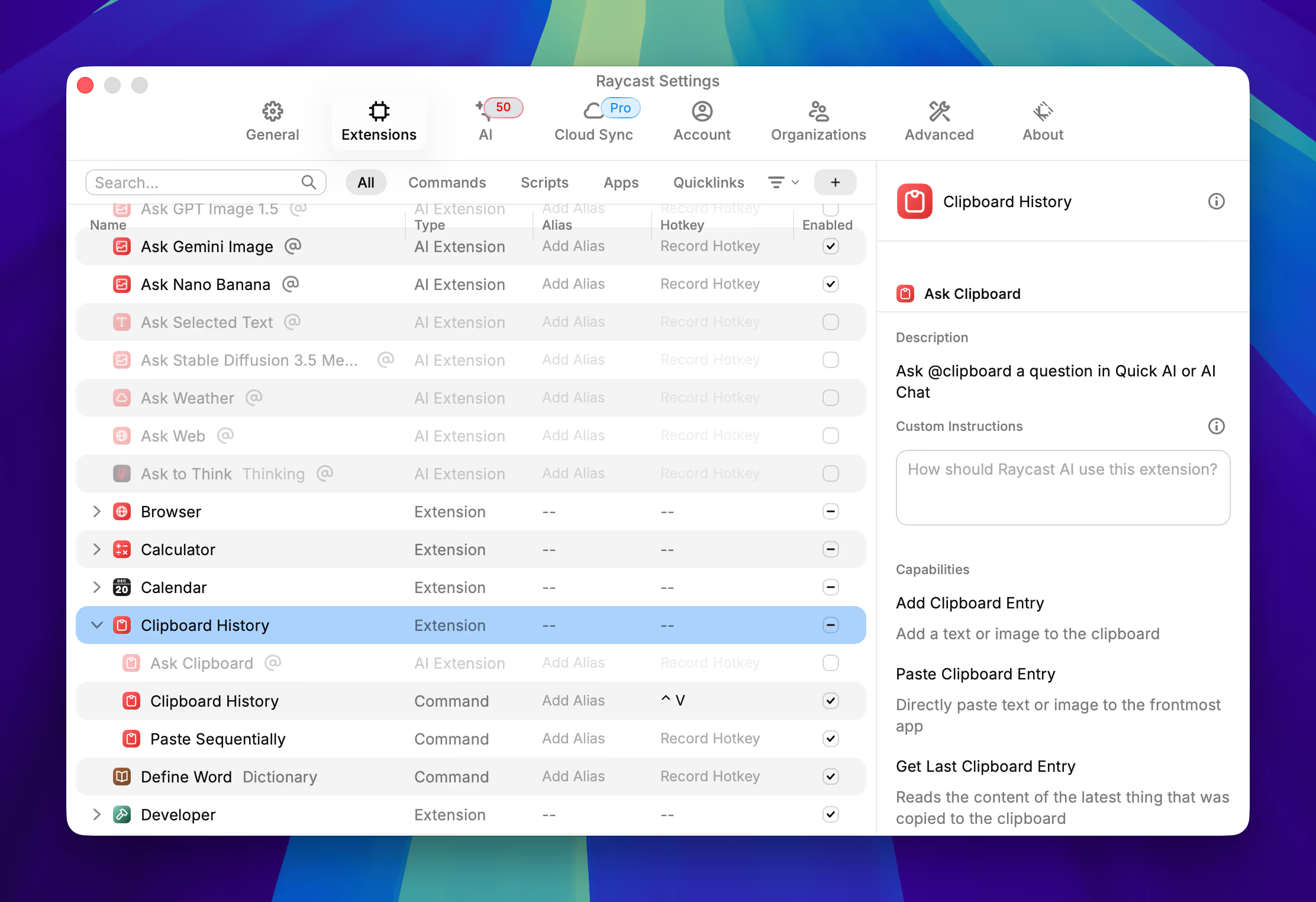
Ensuite, les sous-fonctions et applications dans Raycast peuvent être elles-mêmes assignées à des raccourcis clavier. Par exemple, j'ai mis Win+V pour ouvrir le presse-papiers (par ailleurs bourré de fonctionnalités pratiques) :
 BetterDisplay
Pour une raison qui m'échappe, la gestion par défaut de la majorité des écrans externes par macOS est désastreuse. L'application BetterDisplay, dans sa version gratuite, permet de rendre le texte lisible sur les écrans non "Retina".
Elle offre aussi d'autres fonctionnalités pratiques.
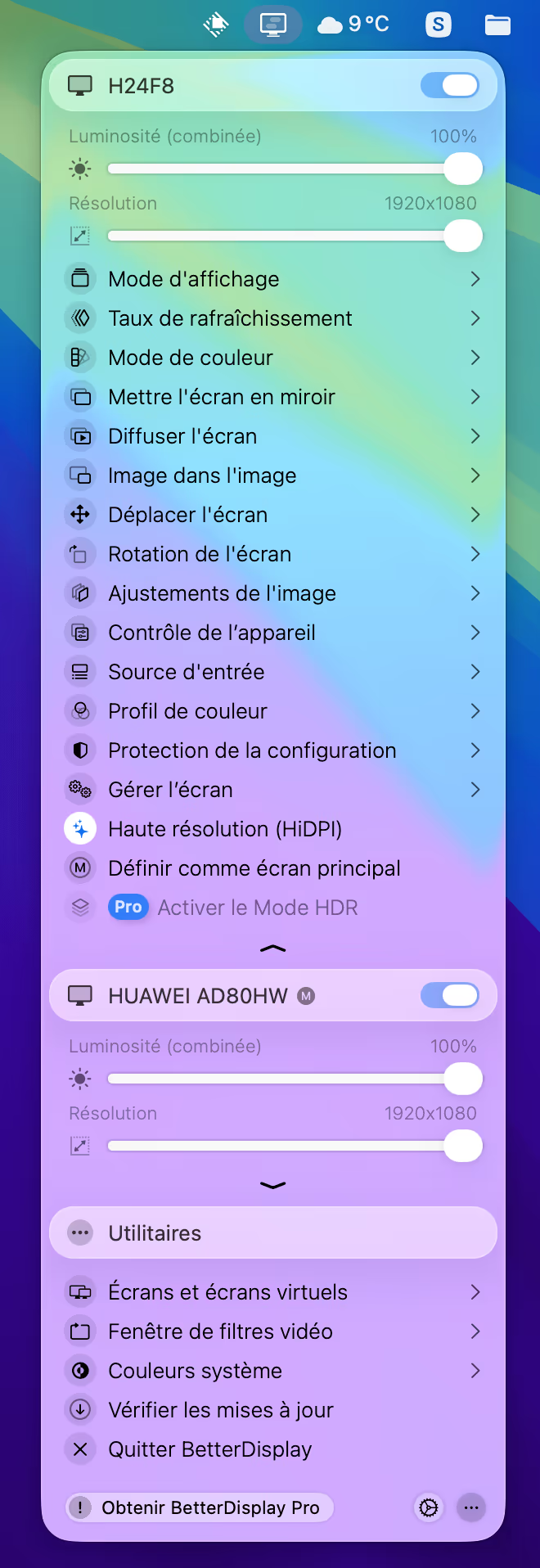 Captures d'écran avec Shottr
L'application Shottr est la meilleure application gratuite (l'essai gratuit n'est pas limité) de captures d'écran que j'ai trouvée jusqu'à présent.
Il est possible de programmer le raccourci pour qu'il colle à celui utilisé par Windows (Win+Maj+S).
SuperchargeCette application tourne en arrière-plan et permet de modifier certains comportements systèmes :
- Minimiser les applications en appuyant sur leur icône dans la barre des tâches et/ou en appuyant sur le cercle jaune ;
- Afficher dans la barre des tâches quand une application est minimisée ;
- Couper-coller des fichiers dans le Finder avec Ctrl+X / Ctrl+V ;
- Supprimer des fichiers dans le Finder avec la touche Retour arrière (par défaut, Ctrl+Retour) ;
- Ouvrir des fichiers dans le Finder avec la touche Entrée (par défaut, Maj+Entrée) ;
- Créer un nouveau fichier dans le Finder avec Ctrl+N ;
- ...
Comme Shottr, elle est payante, mais l'essai gratuit n'est pas limité dans le temps ni dans les fonctionnalités.
Autres modifications à opérerSaisie de texte : Réglages système > Clavier > Modifier > Toutes les méthodes de saisie : désactiver les paramètres :
- "Corriger l'orthographe automatiquement" ;
- "Mettre automatiquement en majuscule la première lettre des mots" ;
- "Afficher les prédictions incorporées" ;
- "Ajouter un point en saisissant 2 espaces".
Explorateur de fichiers :
Finder > Réglages : dans ce menu, il est ensuite possible :
- de choisir d'afficher le disque dur sur le bureau ;
- de modifier le dossier affiché par défaut à l'ouverture du Finder ;
- d'afficher les extensions de fichier.
Finder > Présentation :
- Afficher la barre d'état ;
- Afficher la barre du chemin d'accès ;
- Afficher la barre d'outils.
Ces quelques modifications facilitent grandement les choses.
Il me reste un problème que je n'ai pas réussi à résoudre : sur Windows, le saut de mot à mot est lié à la touche Ctrl (par exemple, Ctrl+Retour supprime le dernier mot), tandis que sur Mac, il est lié à la touche "Option". Je suis preneur de vos suggestions si vous en avez.



 Autres systèmes d'exploitation